こんにちは、須賀ともひろです。
AI動画の新しいサービスを見つけると、「ブログやSNSの告知にも使えるだろうか」と気になりますよね。ところが、機能名だけを見て試し始めると、欲しかった完成物と違い、時間だけを使ってしまうことがあります。
Odyssey-3を選ぶ前に決めたいのは、欲しいものが「完成動画」か「操作に反応する世界」かです。
Odyssey-3は、文章から映像を作るだけの道具ではありません。利用者やAIの操作を受け取り、その後に環境がどう変化するかをリアルタイムに予測し続ける「世界モデル」として発表されています。
この記事でわかること
- Odyssey-3とは何か
- 普通の動画生成AIとの違い
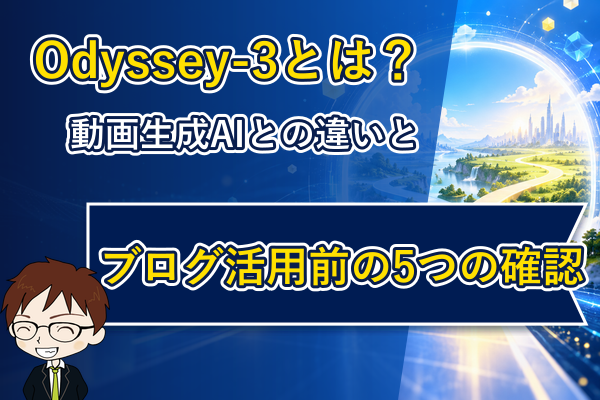
- ブログ活用前に確認したい5項目
- 研究プレビューを小さく試す3ステップ
- 公開前に見落としたくない条件
この記事は、2026年10月17日に確認したOdyssey公式情報を基にしています。僕がOdyssey-3を使って成果や時短効果を検証した体験談ではありません。変わりやすい利用条件、料金、提供地域、保存方法、商用利用の可否は、実際に試す時点の公式画面で確認してください。
Odyssey-3とは?操作に反応する環境をリアルタイム生成する世界モデル

Odyssey-3は、Odysseyが2026年10月8日に研究プレビューを公開した基盤世界モデルです。公式は、入力された説明から環境を生成し、人やAIが移動したり出来事を加えたりすると、その操作を受けて次の状態をリアルタイムに予測すると説明しています。
一般的な文章生成AIが「次に来る言葉」を予測するのに対して、世界モデルは「この場面で行動したら、世界は次にどう変わるか」を扱おうとします。画面に見えている物体、移動、位置関係、時間の流れなどを手掛かりに、続く状態を作っていく考え方です。
生成中の環境へ操作を加えられる
公式プレビューでは、第一者視点、第三者視点、独立したカメラ移動が案内されています。あらかじめ一本の映像を最後まで作ってから再生するのではなく、生成中の環境を移動したり、出来事を加えたりしながら変化を観察する点が特徴です。
たとえば「霧の森にある小さな木の橋」という場面を作り、前へ進む、右を見る、橋を渡るといった入力を与えます。そのたびに、直前までの観察と新しい操作を条件として、次の映像が生成されます。
ここで大切なのは、3Dソフトで作った固定空間を表示していると決めつけないことです。Odyssey-3は、これまでの見え方と入力から次の状態を予測するモデルです。振り返ったときに建物の形が変わる、離れた場所へ戻ると配置が揺らぐなど、一貫性を必ず保てるとは限りません。
研究プレビューと実用品を分けて考える
公式発表では、Odyssey-3はロボット、車、ドローン、ゲーム、AIの訓練環境など、物理世界と仮想世界の幅広い用途を目指す基盤として説明されています。一方、僕たちがブラウザで試せる体験と、開発者が物理AIへ組み込む用途は同じではありません。
誤解しないための要点
研究プレビューで印象的な場面が作れても、正確な物理、安全性、長時間の一貫性、公開利用の適合まで自動的に保証されるわけではありません。
まずは公式のOdyssey-3発表ページで現在の説明を確認し、「今触れる体験」と「将来想定される用途」を分けて読みましょう。
公式が示す学習データと使い道
Odysseyは、インターネット上の動画に加え、時間に対応した出来事の注釈、キーボードやマウス入力と同期したゲーム記録、物体同士の動きを扱うシミュレーションなどを学習材料として説明しています。単に「きれいな次の一枚」を作るだけでなく、何が起き、どの操作が変化につながったかを学ぶ狙いが読み取れます。
また、公式は同じ基盤モデルをロボット、車、ドローン、ゲームなどへ応用する例を示しています。ただし、画面で環境を歩けることと、現実の機械を安全に動かせることの間には、大きな検証工程があります。ブログ記事で紹介するときも、研究デモの映像を見ただけで「現実の物理を理解した」「自動運転にすぐ使える」と広げないでください。
僕たち個人発信者にとっての価値は、専門開発をそのまま真似することではありません。「生成結果を見る」だけだったAI動画が、「操作を加えて変化を観察する」方向へ広がっていると理解し、自分の用途でどこまで必要かを考える材料にすることです。
普通の動画生成AIとの違いは「完成クリップ」より操作後の変化を作ること

Odyssey-3も画面上では映像を生成するため、「新しい動画生成AI」と紹介されることがあります。ただ、ブログ運営で道具を選ぶときは、見た目が動画であることより、何を入力し、何を完成物として受け取るかを比べるほうが分かりやすいです。
完成動画を作るAIは出力の終点が明確
一般的な動画生成では、文章や画像を入力し、数秒から一定時間のクリップを出力します。生成が終われば、同じファイルを再生しても内容は変わりません。ブログ記事のアイキャッチを動かした短い告知、商品紹介の背景、SNS用の数秒動画など、完成ファイルが必要な場面に向いています。
開始フレームを使うサービスなら、最初の構図や被写体を決めてから動きを加えられます。どの場面を読者へ見せるかを先に決め、生成後に文字や音、長さを整えて公開する流れです。
世界モデルは操作ごとに次の状態を予測する
Odyssey-3の中心は、生成された環境へ入力を加え、反応を観察できることです。利用者が前へ進む、向きを変える、出来事を追加する。すると、直前までの映像と新しい入力を基に、次の状態が生成されます。
つまり、完成物を「20秒の動画ファイル」と決めるより、「この環境を右へ進んだときに、橋と森がどう続くかを観察する体験」として考えるほうが近くなります。
選び分けの基準
- 完成した告知動画が欲しい:開始フレームや編集機能を持つ通常の動画生成を優先
- 操作に応じて変化する場面を試したい:Odyssey-3の研究プレビューを検討
- 正確な商品・場所を再現したい:生成だけに任せず、撮影素材や編集ソフトを含めて設計
この違いは優劣ではありません。完成クリップと対話的な環境では、目的も検品方法も異なります。普通の動画生成で十分な仕事へ、世界モデルを無理に使う必要はありません。
比較するときは6つの軸を見る
道具名だけでは判断しにくいときは、入力、時間、操作、出力、一貫性、編集の6軸で比べます。
- 入力:文章だけか、画像や映像も使うか
- 時間:最初から長さを決めるか、操作中に生成が続くか
- 操作:生成前の指示だけか、生成中にも方向や出来事を加えるか
- 出力:固定クリップか、入力に応じて変わる体験か
- 一貫性:同じ物体・場所をどこまで保持する必要があるか
- 編集:文字、音、長さ、比率をどの工程で整えるか
たとえば記事公開のお知らせを10秒の縦動画にしたいなら、比率と長さを決めて固定クリップを作れるサービスのほうが後工程を設計しやすいでしょう。一方、架空の展示空間を歩き、進む方向で景色が変わる様子を見せたいなら、Odyssey-3の特徴を試す意味があります。
「世界モデルのほうが新しいから上」という選び方では、編集や検品の負担を見落とします。新しさではなく、読者に渡す形式から逆算してください。
↓完成画像から短い告知動画を作りたい方はこちら↓
Google Flowで画像から水彩動画を作る方法|3ステップと失敗対策ブログやnoteのために作った画像を、SNSの告知にも使えたら便利ですよ…ブログ活用前に確認したい5つの項目

新しいAIを試すとき、「何ができるか」から入ると、機能を順番に触るだけになりがちです。先に自分の仕事を定義すると、短いテストでも採用・見送りを判断できます。
Odyssey-3では、目的、保持要素、操作、検品、公開条件の5項目を順に確認しましょう。
確認1|欲しい完成物を一文で決める
最初に「何ができたら終わりか」を一文で書きます。「AIで面白い映像を作る」では広すぎます。
たとえば、「ブログの世界観を紹介するため、青い図書室を一人称で10秒ほど歩く様子を記録する」のように、用途、場面、操作、見せたい長さをまとめます。完成物が固定クリップなら、Odyssey-3を選ばず通常の動画生成を使う判断もできます。
反対に、「読者が進む方向によって場面が変わる様子を見せたい」「同じ環境で複数の移動を試したい」なら、操作への反応を観察できる世界モデルの特徴と合います。
確認2|保持したい被写体・構図・雰囲気を決める
生成される世界では、画面外へ出た物体や遠くの背景が、再び見たときに変化する可能性があります。そのため、絶対に変えたくないものを先に絞ります。
- 中心にある青い机の位置
- 左側の大きな窓
- 夕方の光と落ち着いた色
- 人や文字を追加しない
すべてを同時に固定しようとすると、どこが失敗したか分かりにくくなります。最初のテストでは、場面を一つ、保持条件を三つ程度に絞ると比較しやすくなります。
実在する店舗、人物、商品、ロゴを正確に見せたい場合は、雰囲気が似ているだけでは不十分です。誤解を招く見せ方にならないよう、生成素材を使わない判断も残してください。
確認3|読者に見せたい操作を一つに絞る
歩く、振り返る、扉を開ける、物を動かす、天候を変える。複数の操作を一度に試すと、どの入力が破綻の原因か切り分けられません。
最初は「前へ進む」だけにします。次のテストで「右を見る」を追加します。操作を一つずつ分ければ、背景の継続、物体の位置、カメラ移動の自然さを比較できます。

新しい機能を全部使うより、目的に直結する操作を一つだけ選ぶほうが、仕事に必要か判断しやすくなります。
プロンプトにも同じ考え方が使えます。場面、雰囲気、保持条件、操作を分けて短く書き、変更は一回に一つだけ行います。
確認4|変化と破綻を記録する検品表を作る
世界モデルは操作のたびに次の状態を作るため、最初の一枚がきれいでも合格とは限りません。時間の流れに沿って確認します。
- 開始時:被写体、構図、雰囲気が指示と合うか
- 移動中:カメラが急に飛ばないか、物体が不自然に増減しないか
- 振り返り:さきほど見た場所の形や色が大きく変わっていないか
- 操作後:指示した変化と関係ない部分まで変わっていないか
- 記録時:公開したい区間に不自然な文字・人物・ロゴがないか
検品表は、成功を証明するためではなく、使えない条件を早く見つけるために作ります。1回の成功だけで「どんな場面でも使える」と広げないことが大切です。
記録には、入力した場面説明、追加した操作、観察した時刻、変わってほしかった部分、変わってはいけなかった部分、採否を残します。次のテストで一つだけ条件を変えれば、改善か偶然かを見分けやすくなります。
ブログ用の検品では、映像の美しさだけでなく、記事の主張と一致するかも確認します。記事が「初心者向けの落ち着いた作業環境」を説明しているのに、映像が派手なゲーム風へ変われば、見た目が良くても目的には合いません。読者が誤解しないことを、画質より先に置きます。
確認5|利用条件・権利・公開方法を現行画面で確認する
研究プレビューは、利用方法や提供範囲が変わる可能性があります。記事執筆時点の情報を、将来も同じだと決めつけないでください。
試す直前に、次を公式画面で確認します。
- 自分の地域・アカウントで利用できるか
- 待ち時間、セッション時間、保存・書き出し方法
- 入力できる画像や資料の条件
- 生成結果を公開・商用利用できる範囲
- 個人情報、著作権、肖像、ロゴの扱い
公開しないほうがよい例
実在する場所や商品を正確に再現したように見せながら、形・名称・権利関係を確認できない素材は、そのまま告知へ使わないでください。
「ブラウザで表示できた」ことと、「その記録をブログやSNSへ公開してよい」ことは別です。利用規約や表示中の案内に疑問があれば、公開用ではなく学習・検証用に限定します。
↓AIをブログ全体へ組み込む工程を確認したい方はこちら↓
 AIを活用したブログアフィリエイトの始め方|商品選びから記事改善までの5ステップ「AIを使ってブログを収益化したい。でも、何を紹介し、どんな記事を書けば…
Odyssey-3を小さく試す3ステップ

5項目を決めたら、いきなり公開素材を完成させようとせず、採否を判断するための短いテストを行います。
ステップ1|場面と成功条件を書く
場面は一つにします。たとえば、「夕方の静かな図書室。青い机、左側の窓、木の床。人や文字は出さない」のように、見たいものと避けたいものを分けて書きます。
成功条件は、「前へ進んでも青い机と窓の位置関係が大きく変わらない」「落ち着いた色が保たれる」「不自然な文字が出ない」の三つにします。数を絞ると、結果を感覚だけで判定しにくくなります。
ステップ2|一回の操作で変化を見る
開始場面を確認したら、前へ進む、右を見るなど一つの操作だけを行います。操作前、操作中、操作後の三点でスクリーンショットや短い記録を残し、成功条件と照合します。
結果が崩れたときは、長いプロンプトを丸ごと書き換えません。保持条件を一つ明確にする、操作を短くする、場面から不要な物を減らすなど、修正点を一つに限定します。
ステップ3|素材化する前に採否を決める
短いテストが終わったら、次の三択で判断します。
- 目的に合うので、同じ条件で追加検証する
- 完成動画のほうが合うので、通常の動画生成へ切り替える
- 一貫性・条件・権利確認が不足するため、公開用途では見送る
「せっかく触ったから使う」ではなく、目的に合わなければ見送ることも成果です。道具を増やさずに済み、記事制作の確認工程を守れます。
よくある失敗は「一度に変えすぎる」こと
結果が思いどおりにならないと、場面、色、カメラ、動き、登場物を一度に書き換えたくなります。しかし、それでは何が改善に効いたか分かりません。
最初の場面が違うなら、被写体と構図だけを直します。移動で崩れるなら、操作を短くします。雰囲気が揺れるなら、時間帯と色を一組に絞ります。問題を「開始場面」「操作中」「操作後」「公開条件」に分けると、戻る場所が明確になります。
もう一つの失敗は、短い成功例だけを切り取り、長い操作でも同じ品質が続くと期待することです。公開する区間が短くても、その前後を確認し、不自然な変化を隠した誤解のある紹介にならないようにします。
↓短い指示を組み立てる基本を確認したい方はこちら↓
 ChatGPTでブログ記事を書くプロンプト集|構成・執筆・確認の手順【2026年版】ChatGPTでブログ記事を書くときは、テーマだけでなく「誰の疑問に答え…
まとめ|話題性ではなく欲しい完成物から選ぶ

Odyssey-3は、プロンプトから環境を作り、人やAIの操作を受けて次の状態をリアルタイムに予測する世界モデルです。完成した一本の動画を受け取る一般的な動画生成とは、入力と出力の考え方が異なります。
ブログで試す前は、次の5項目を確認してください。
- 欲しい完成物を一文で決める
- 保持したい被写体・構図・雰囲気を決める
- 見せたい操作を一つに絞る
- 変化と破綻を記録する検品表を作る
- 利用条件・権利・公開方法を現行画面で確認する
最初の一歩
まず「完成動画が欲しいのか、操作に反応する環境を見たいのか」を一文で書きましょう。後者なら、場面一つ・操作一つ・成功条件三つで研究プレビューを小さく試します。
新しいAIは、触ること自体が目的ではありません。読者へ何を届けたいか、そのためにどの完成物が必要かを先に決める。Odyssey-3も、その順番で見れば、自分の制作工程へ加えるべきか落ち着いて判断できます。