Gemini Notebookに資料をまとめると、「このノートブックを読者にも使ってもらいたい」と考える場面が出てきます。自分で集めた公式情報や解説を、質問できる形で渡せるのは便利ですよね。
一方で、作業用のノートブックには、公開前のメモ、参考にした記事、読者へ見せる予定のない資料が混ざりやすいものです。「チャット画面だけを見せれば大丈夫」と思って、そのまま共有するのは不安が残ります。
共有画面で見えない資料でも、アクセスそのものが消えるとは限りません。
Googleの公式ヘルプでも、チャットビューではソースや生成物が非表示になる一方、閲覧者の基本的なアクセス権が完全に失われるわけではないと案内されています。だからこそ、表示を隠すことより、共有用に入れる資料を選び直すことが大切です。
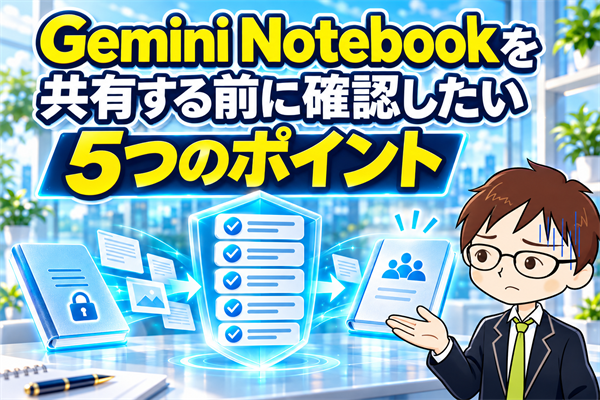
この記事では、Gemini Notebookを共有する前に確認したい5つのポイントと、共有後の確認、公開を止める手順まで順番に解説します。
この記事でわかること
- Gemini Notebookの公開共有で起きること
- 共有前に確認したい5つのポイント
- 閲覧者の画面で見え方を確かめる方法
- 公開共有を止める手順と完了確認
Gemini Notebookの共有では「見せないつもり」を設定だけに任せない
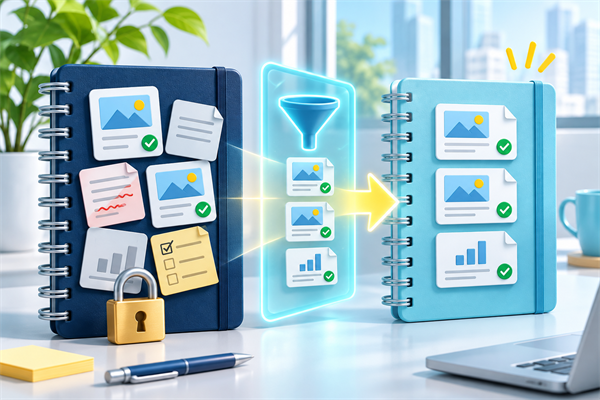
最初に押さえておきたい結論は、作業用のノートブックをそのまま公開せず、配布用を別に用意することです。
公開共有の設定だけで「見せたいもの」と「見せたくないもの」を完璧に分けようとすると、見落としが起きやすくなります。共有対象へ入っていない状態を先に作っておけば、画面表示や操作方法が変わったときにも影響を小さくできます。
公開共有で起きること
Googleの公式ヘルプでは、ノートブックのアクセスを「リンクを知っている全員」に設定し、共有リンクを渡すことで、Googleアカウントを持つ利用者が公開ノートブックを閲覧できると説明されています。閲覧者は内容を読むだけでなく、ノートブックへ質問したり、所有者や編集者が作成した音声解説、FAQ、概要資料などを見たりできます。
ここで大切なのは、共有リンクが単なる完成ページのURLではないことです。公開ノートブックは、閲覧者がソースに基づいて対話する作業場所でもあります。
また、所有者や編集者が公開後に変更した内容は、リンクを作り直さなくても公開ノートブックへ反映される場合があります。公開時点だけを確認して終わりにせず、公開中の編集も共有先へ影響する前提で管理しましょう。
チャットビューの非表示はアクセス解除ではない
チャットビューは、閲覧者が対話へ集中できるように、ソースや生成物を画面上で非表示にする表示方法です。ただしGoogleは、非表示にしてもノートブック内容に対する閲覧者の基本的なアクセス権が完全に失われるわけではなく、別の操作で非表示資料へアクセスする方法を見つける可能性があると注意しています。
共有前の重要な考え方
非表示は、資料を共有対象から削除したことと同じではありません。見せられない資料は、配布用ノートブックへ最初から入れないでください。
たとえば、応接室の机の上だけを片づけても、同じ部屋の棚に機密資料が残っていれば安心とは言えません。表示を整える操作は机を片づける作業、配布用ノートブックへ必要資料だけを入れる操作は部屋そのものを分ける作業、と考えると分かりやすいでしょう。
Geminiを記事作成へ使う全体像や、生成文を人が確認する考え方を先に整理したい場合は、関連する基礎記事も役立ちます。
↓Geminiで記事を作る工程と、人が公開前に確認するポイントはこちら↓
 Geminiでブログ記事を作る方法|プロンプト例と修正手順Geminiに「ブログ記事を書いて」と頼んだものの、説明が一般的すぎたり…
Gemini Notebookを共有する前に確認したい5つのポイント
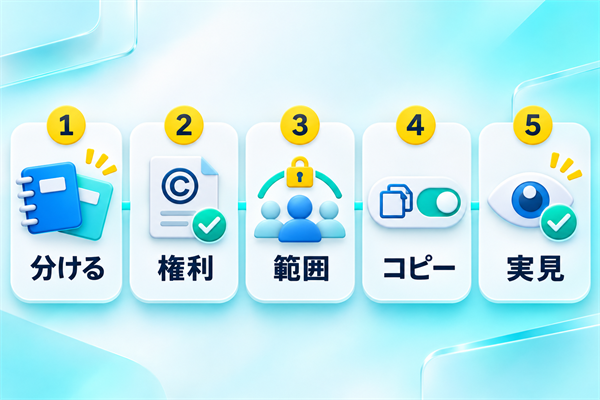
共有前の確認は、次の5つに分けると進めやすくなります。設定画面を開く前に、まずノートブックの中身と用途を整理しましょう。
公開前の5チェック
- 作業用と配布用のノートブックを分ける
- ソースの権利と個人情報を確認する
- 公開範囲と受け手の条件を確認する
- コピー許可と生成物の扱いを確認する
- 別アカウントまたは受け手の環境で見え方を検品する
1.作業用と配布用のノートブックを分ける
作業用のノートブックには、企画の初期メモ、採用しなかった資料、個人的な下書き、未確認情報が入りやすくなります。それらを一つずつ非表示にして公開するより、配布用を新しく作り、必要な資料だけを追加するほうが確認しやすくなります。
配布用を作るときは、最初に次の3点を一文ずつ決めてください。
- 誰に渡すか:ブログ読者、教材参加者、特定の取引先など
- 何をしてもらうか:質問する、FAQを読む、音声解説を聞くなど
- いつまで公開するか:常設、企画終了日まで、確認完了までなど
目的が「ブログ初心者が記事構成について質問できること」なら、社内の編集メモや顧客との相談記録は必要ありません。公開済みの公式資料、自分で公開した解説、読者向けに作った説明だけで成立するかを先に考えます。
作業用を複製して不要資料を削る場合も、削除漏れがないかソース一覧を最後まで確認してください。ノートブック名には「配布用」「公開用」など用途が分かる言葉を入れると、公開後の誤編集も防ぎやすくなります。
2.ソースの権利と個人情報を確認する
Googleの公式ヘルプは、共有に必要な権利がない場合、著作権で保護されたコンテンツを共有しないよう案内しています。AIへ取り込めたことと、外部へ配布できることは同じではありません。
各ソースを、次の4つへ分けて確認すると判断しやすくなります。
- 自分が作成し、公開範囲を決められる資料
- 再配布条件を確認できる公式の公開資料
- 権利者から共有の許可を得た資料
- 権利や公開条件を確認できていない資料
4つ目の「確認できていない資料」は、公開前にいったん外します。引用で使えるか、契約上共有できるかなどの個別判断が必要なら、権利者や適切な専門家へ確認してください。この記事だけで法的な可否を決めないことが大切です。
個人情報も同じです。顧客名、メールアドレス、相談内容、未公開商品の情報、アクセス制限付き資料が含まれていないかを確認します。文章だけでなく、PDFの表紙、ファイル名、画像内の文字、生成したFAQや概要にも元情報が残る可能性があります。
見せられない情報を「AIがうまく隠してくれる」と期待せず、共有対象から外す。これが最も分かりやすい基準です。
SNSなど外部で見つけた情報を記事企画へ変えるときも、転載せず、一次情報と権利を確認する流れが重要です。
↓外部で見つけた情報を転載せず、一次情報へ戻る5手順はこちら↓
 Instagramの保存投稿をブログ記事に変える方法|転載を避ける5手順Instagramで保存した投稿は、ブログ記事の完成原稿ではありません。…
3.公開範囲と受け手の条件を確認する
共有方法は、「特定の相手へ渡したい」のか、「リンクを知る利用者へ広く公開したい」のかで分けて考えます。ブログの記事内へリンクを置けば、想定以上の人へURLが伝わる可能性があります。少人数へ渡すつもりなら、公開リンクが適切かをもう一度確認してください。
公開ノートブックへのアクセスにはGoogleアカウントが必要と公式ヘルプで案内されています。一方、生成した個別のアーティファクトは、共有方法によって扱いが異なる場合があります。ノートブック全体のリンクと、音声解説やレポートなど個別生成物のリンクを混同しないでください。
仕事用や学校用のWorkspaceアカウントでは、組織の管理者が外部共有や一般公開を制限している場合があります。共有項目が表示されない、外部の相手を追加できない、といったときに設定を無理に変えたり、個人アカウントへ資料を移したりするのは避けましょう。
その場合は、利用中の組織ルールと管理者設定を確認します。個人アカウント、Workspace、Education、Enterpriseでは条件が同じとは限りません。
4.コピー許可と生成物の扱いを確認する
Gemini Notebookでは、共有相手へノートブックのコピーを許可する設定があります。Googleの公式ヘルプによると、コピーを許可した場合、相手はソースや生成物を含めてノートブックを複製できます。
コピーを許可しない場合でも、「相手が何も保存できない」という意味ではありません。公式ヘルプは、ノートブック自体を複製できなくても、アクセスできるノートブックの内容はコピーできると説明しています。
つまり、コピー許可のチェックだけで情報の持ち出しを完全に防ぐことはできません。閲覧できる内容は、相手が読んだり記録したりできる前提で選びます。
音声解説、レポート、スライド資料などの生成物も確認対象です。元ソースを外したつもりでも、生成物の文章や図に内容が残っていないか、公開前に一つずつ開いてください。

共有相手に見せてもよい内容だけでノートブックを作る。設定を細かくする前に、この基準を守ると迷いが減ります。
5.別アカウントまたは受け手の環境で見え方を検品する
所有者の画面だけでは、閲覧者が何を見られるかを正確に判断しにくいことがあります。公開リンクを作ったら、リンクを配る前に、所有者ではない環境で開いて確認しましょう。
可能なら、共有対象として想定する別のGoogleアカウントを使います。難しい場合は、信頼できる確認担当者へテストを依頼してください。シークレットウィンドウを使っても、同じアカウントへログインすれば所有者側の状態になるため、アカウントの違いを確認する必要があります。
閲覧者の画面では、次を確認します。
- ノートブックのタイトルと説明が公開用になっている
- ソース一覧と生成物に見せられない内容がない
- チャットから未公開情報を引き出せない
- コピーやダウンロードに関する表示が意図どおりになっている
- 共有したい公式リンクが正しい
- 個人情報や内部用のファイル名が表示されていない
質問例も用意しておくと点検しやすくなります。「このノートブックに含まれる資料名を一覧にして」「参照できるソースを説明して」など、閲覧者が試しそうな質問を行い、回答に不要な情報が含まれないか見ます。
ここまで確認して問題がなければ、共有先へ送る準備が整います。もし一つでも判断できない資料があれば、非表示にするだけでなく、配布用ノートブックから外して再度テストしてください。
共有操作は「公開→閲覧者確認→記録」の順で行う
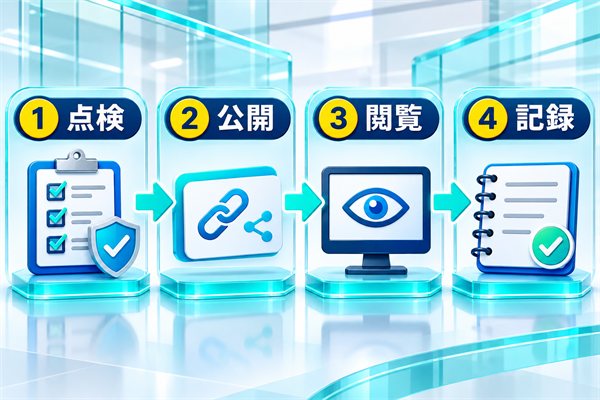
5つの確認を終えたら、共有設定を行います。操作自体は難しくありませんが、リンクを送る前に閲覧者として確認する順番を守ってください。
共有前の最終チェック
共有ボタンを押す前に、ノートブックの上から下まで一度見直します。タイトル、説明、ソース、メモ、生成物、公開先リンク、ファイル名を確認してください。
次に、共有パネルを開き、目的に合うアクセス範囲を選びます。一般公開する場合は、公式ヘルプで案内されている「リンクを知っている全員」の設定を確認し、リンクをコピーします。画面の文言は利用環境で変わる可能性があるため、自分の画面に表示された説明を読んで判断してください。
リンクをコピーしても、すぐに記事やメールへ貼らないでください。先ほどの別アカウントで開き、想定したノートブックが表示されることを確認します。チャットビュー用リンクを使う場合も、ソースへの基本アクセスが消えるわけではないという注意を前提にします。
リンクを送る前の確認
- 共有先アカウントでリンクを開ける
- 見せる予定のソースと生成物だけが含まれる
- 質問結果に非公開情報が出ない
- コピー設定と共有範囲が意図どおりである
- 公開を止める担当と期限を決めている
共有後に残す公開記録
公開リンクを渡したら、簡単な管理記録を残します。大きな台帳は必要ありません。ノートブック名、公開URL、公開開始日、共有対象、入れた主なソース、コピー許可の状態、解除予定日、確認担当者を一か所へ記録すれば十分です。
この記録が必要なのは、公開後の変更が同じリンクへ反映される場合があるためです。作業用と取り違えて編集したり、共有期間が終わっても公開したままになったりする事故を見つけやすくなります。
新しいソースや生成物を追加したときは、初回と同じように閲覧者画面で再確認します。「一度確認したから、これからの変更も安全」とは考えないでください。
内部リンクを置く記事でも、リンク先が読者の次の疑問へ答えるかを人が確認する必要があります。情報の導線を整理する考え方は、ノートブックの公開記録にも応用できます。
↓リンク先を人が確認し、読者の次の疑問へつなぐ設計方法はこちら↓
 AIでアフィリエイトの内部リンクを設計する方法|集客記事と収益記事をつなぐ導線記事を増やしても、読者が次に何を読めばよいか分からなければ、必要な情報が…
公開共有を止めるときはリンクが無効になったことまで確認する
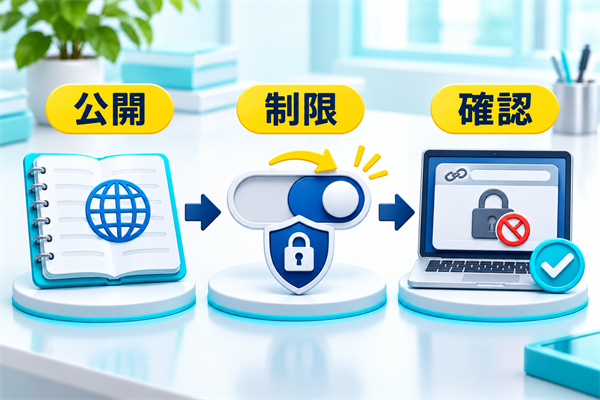
共有期間が終わったら、公開設定を戻して終了です。ただし、設定を変更したことだけで完了にせず、以前のリンクから新しい訪問者が開けないことまで確認してください。
Googleの公式ヘルプでは、所有者または編集者がノートブックを開き、共有パネルでアクセスを「制限付き」に戻す手順が案内されています。公開共有を無効にすると、以前に作った公開リンクへ新しくアクセスした利用者はノートブックを開けなくなり、以前アクセスした利用者の共有ページからも表示されなくなると説明されています。
- 対象ノートブックを所有者または編集者として開く
- 右上の共有ボタンを選ぶ
- ノートブックへのアクセスを「制限付き」に戻す
- 別アカウントまたは別の確認担当者が古いリンクを開く
- アクセスできないことを確認し、管理記録へ終了日を残す
ノートブックを削除または非公開にした場合も、以前の公開リンクは使用できなくなると公式ヘルプにあります。ただし、相手が公開中にコピーした内容や、別の場所へ保存した情報まで自動的に回収できるわけではありません。
公開解除で忘れやすい点
リンクを無効にすることと、公開中に閲覧・コピーされた内容を取り戻すことは別です。公開前に見せてよい資料だけへ絞る理由はここにもあります。
ブログ記事やメールに公開リンクを掲載していた場合は、そちらの案内も確認します。リンク切れのまま残すのか、公開終了の説明へ差し替えるのか、別の公開資料へ案内するのかを決めてください。無関係な既存記事を一括で変更する必要はなく、実際にリンクを掲載した場所だけを対象にします。
Gemini Notebook共有でよくある質問

最後に、Gemini Notebookの共有で迷いやすい点をまとめます。機能は更新されるため、実際に共有するときはGoogle公式の公開ノートブック案内と自分の画面を併せて確認してください。
FAQ
Q. 共有リンクは誰でも見られますか。
A. 公開ノートブックでは、リンクを知るGoogleアカウント利用者が閲覧できる設定があります。特定の相手だけに渡したい場合は、一般公開リンクが目的に合うかを確認してください。
Q. チャットビューで非表示のソースは完全に見えなくなりますか。
A. 完全にアクセスできなくなるとは限りません。Googleは、チャットビューで資料が非表示でも、ノートブック内容への基本的なアクセス権が失われるわけではないと注意しています。見せられない資料は配布用へ入れないでください。
Q. 著作権のある資料を含むノートブックを公開できますか。
A. Googleは、共有に必要な権利がない場合、著作権で保護されたコンテンツを共有しないよう案内しています。公開可否を自分で確認できない資料は外し、必要なら権利者または専門家へ確認してください。
Q. コピーを許可しなければ内容を持ち出せませんか。
A. ノートブック全体の複製は制限できますが、アクセスできる内容のコピーまで完全に防ぐ設定とは限りません。閲覧者へ見せてよい情報だけを入れることが基本です。
Q. 公開を止めたら古いリンクは無効になりますか。
A. 公式ヘルプでは、公開アクセスを「制限付き」に戻すと、新しい訪問者は以前の公開リンクからアクセスできなくなると説明されています。設定変更後に、別環境で古いリンクを開いて完了を確認しましょう。
Q. Workspaceで共有できないときはどうしますか。
A. 組織の管理者が外部共有や一般公開を制限している可能性があります。個人アカウントへ資料を無断で移さず、組織ルールと管理者設定を確認してください。
なお、一般向けのGemini NotebookとEnterprise版では共有の仕組みや権限が異なる場合があります。検索結果でEnterprise向けの説明を見つけても、自分の利用環境へそのまま当てはめないでください。
「共有できないから設定を迂回する」のではなく、なぜ制限されているかを確認することが、仕事用資料を扱うときの安全な進め方です。
まとめ|配布用を分けて、閲覧者の画面まで確認しよう

Gemini Notebookを共有するときは、共有ボタンの操作より前に、配布用へ入れる資料を選ぶことが大切です。チャットビューでソースが非表示でも、閲覧者の基本的なアクセスが完全に消えるとは限りません。
公開前には、次の5点を確認してください。
- 作業用と配布用のノートブックを分ける
- ソースの権利と個人情報を確認する
- 公開範囲と受け手の条件を確認する
- コピー許可と生成物の扱いを確認する
- 別アカウントまたは受け手の環境で見え方を検品する
共有後は、公開URL、対象、開始日、解除予定日を記録します。公開を止めるときはアクセスを制限付きへ戻し、古いリンクを別環境から開けないことまで確認しましょう。
今日やることは、次に共有したい資料を一つ選び、見せてよい内容だけの配布用ノートブックを作ることです。小さなテストから始めてください。
設定だけで守ろうとせず、共有対象そのものを整理する。この順番なら、あなた自身が「誰に、何を見せるのか」を説明できる状態で公開できます。