

Codexを使ってみたいと思っても、最初の画面を開いた瞬間に手が止まってしまう方は少なくありません。
「どこを押せばいいの?」「プロジェクトって何?」「いきなりパソコンの中を変更されない?」
僕も最初は、画面に並ぶ言葉の意味が分からず、何をどう頼めばよいのか迷いました。
Codexを始めるときに大切なのは、すべての機能を覚えることではなく、安全な小さな仕事を一つ完成させることです。
この記事では、Windowsアプリを初めて使う方を想定し、画面の見方、プロジェクトフォルダの選び方、最初の依頼文、成果物の確認方法まで順番に解説します。
僕が実際に利用しているCodex画面と、SUGA AI Content Engineを作り始めたときの経験も交えます。ただし、画面や提供機能は更新されるため、ボタン名を暗記するのではなく「どこで仕事を選び、どこで指示し、どこで結果を確認するか」という考え方を身につけてください。
- Codexを始める前に用意するもの
- Windowsアプリの画面を3つの領域で見る方法
- プロジェクトフォルダの選び方
- 初心者向けの最初の依頼文
- 成果物・変更内容・安全性を確認する方法
Codexを始める前に準備するもの

Codexアプリを開く前に、まず「どの仕事を試すか」を決めましょう。
最初の練習に向いているのは、公開、送信、削除を伴わない仕事です。たとえば、参考資料から要点をまとめ、指定したフォルダへテキストファイルとして保存する仕事です。
OpenAIアカウントと利用環境を確認する
Codexを利用するには、対象となるOpenAIアカウントと利用可能な環境が必要です。対応プラン、利用上限、アプリの提供状況は変更される可能性があります。
インストール前には、OpenAI公式サイトから現在のCodex・ChatGPTアプリ案内を確認してください。検索結果に出てきた非公式な配布サイトからインストーラーを取得しないことも大切です。
練習専用フォルダを用意する
最初からデスクトップ全体や重要な仕事フォルダを渡す必要はありません。
たとえば、ドキュメント内に「Codex練習」という新しいフォルダを作り、その中へコピーした参考資料だけを置きます。元の重要ファイルは入れず、失敗しても戻せる状態にしておきます。
・参考資料.txt
・outputフォルダ
・依頼内容メモ.txt
完成条件を一文で決める
「AIを活用したい」だけでは、仕事の終わりが分かりません。
最初は「参考資料を読み、初心者向けの要点を1,000文字以内でまとめ、outputフォルダへ保存する」のように、完成状態を一文にします。
Codexを使う前に、人間側がゴールを言葉にできるか確認することが最初の準備です。
↓そもそもOpenAI Codexとは何かを先に確認したい方はこちら↓
 OpenAI Codexとは?できること・特徴・使い方を初心者向けに解説「ChatGPTを使えば、ブログ作業がもっと楽になるはず」 そう思ってA…
Codex Windowsアプリを開いてサインインする

公式の案内からWindowsアプリを入手して起動したら、画面の指示に沿ってOpenAIアカウントでサインインします。
この記事では特定バージョンのボタン位置を固定して説明しません。アップデートによって画面が変わっても、次の順番を意識すれば迷いにくくなります。
- 公式の配布元であることを確認する
- アプリを起動する
- 自分のOpenAIアカウントでサインインする
- 利用条件や権限の案内を確認する
- 最初に扱うプロジェクトを選ぶ
アカウント情報を会話へ書かない
パスワード、認証コード、CookieなどをCodexへの依頼文へ書く必要はありません。
サインインが必要な場合は、表示された正式な認証画面で自分で操作します。ブログやSNSへ画面を公開するときは、アカウント名、メールアドレス、編集URLなどが写っていないか確認してください。
画面が動画と違っても慌てない
YouTubeやブログで紹介された画面と、自分の画面が完全に一致しないことがあります。アプリは更新されるため、メニュー名や配置が変わるからです。
大切なのは、左側で仕事を選び、中央で対話し、必要に応じて右側で環境や成果物を確認するという基本構造です。
Codexの画面は3つの領域で見る
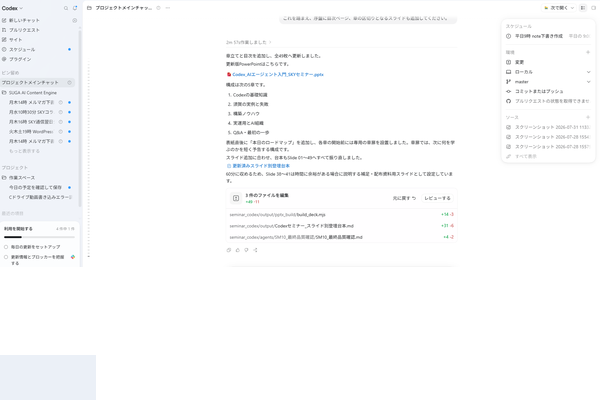
Codexの画面には多くの項目がありますが、初心者は大きく3つに分けて見ると理解しやすくなります。
左側:仕事とプロジェクトを選ぶ場所
左側には、新しいチャット、過去のタスク、スケジュール、プラグイン、プロジェクトなどが並びます。
僕の画面では、「SUGA AI Content Engine」というプロジェクトの中に、note、WordPress、メルマガ、コラム、Threadsなどの部門があります。
左側は、どの仕事の続きへ入るかを選ぶ棚だと考えてください。
中央:Codexへ依頼して結果を受け取る場所
中央は、Codexと会話するメイン画面です。
画面下の入力欄へ依頼を書き、実行中は途中経過を確認します。完成すると、何を作ったか、どのファイルを変更したか、次に何を確認すべきかが表示されます。
依頼後に追加条件を伝えたり、成果物を修正してもらったりする場所もここです。
右側:環境・変更・参照資料を確認する場所
右側には、作業環境、ファイル変更、スケジュール、参照資料など、その仕事に関係する情報が表示される場合があります。
すべての項目を最初から操作する必要はありません。まずは「今どのフォルダを対象にしているか」「どんなファイルが変わったか」を確認できれば十分です。
操作前に、対象プロジェクトやフォルダが自分の想定と一致しているか確認してください。
最初のプロジェクトフォルダを選ぶ
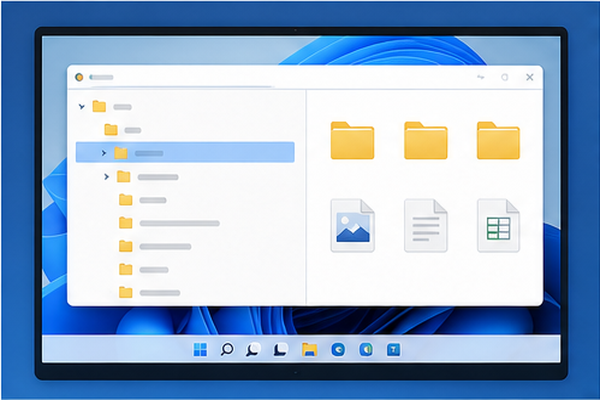
Codexにとってプロジェクトフォルダは、仕事に必要な資料、ルール、成果物を置く作業場所です。
プロジェクトを選ぶときは、広すぎる場所を指定しないことが重要です。
デスクトップ全体ではなく専用フォルダを選ぶ
初心者が最初に選ぶなら、先ほど用意した「Codex練習」フォルダのような限定された場所がおすすめです。
フォルダの中に何があるかを自分でも把握でき、変更されても確認しやすいからです。
入力と出力を分ける
参考資料と完成物を同じ場所へ無造作に置くと、何が元データで何がCodexの成果物か分かりにくくなります。
次のように分けると管理しやすくなります。
- sources:参考資料
- rules:文章ルールや禁止事項
- output:完成した成果物
- state:履歴や途中状態
最初の練習ではsourcesとoutputの2つだけでも構いません。
プロジェクト名は目的が分かる名前にする
「新しいフォルダ」や「テスト」だけでは、後から見たときに何の仕事か分かりません。
「ブログ記事構成練習」「週次レポート作成」など、目的を表す名前にします。仕事が増えたときも、左側の一覧から迷わず選べます。
Codexへ最初の依頼を送る

プロジェクトを開いたら、中央下部の入力欄へ依頼を書きます。
長くて難しいプロンプトを用意する必要はありません。最初は「入力・作業・完成形・禁止事項」の4つを入れれば十分です。
初心者向けの依頼テンプレート
初心者向けに重要なポイントを1,000文字以内でまとめ、outputフォルダへ「要点まとめ.md」という名前で保存してください。
元のファイルは変更・削除しないでください。外部への公開やメール送信は行わないでください。
保存後、作成したファイル名と確認した項目を報告してください。
この依頼には、読む場所、行う作業、文字数、ファイル名、保存先、禁止事項、完了報告が含まれています。
最初から「いい感じに自動化」は頼まない
「ブログを全部自動化して」のような依頼では、どの記事を、誰向けに、どこまで作れば完成なのかが分かりません。
Codexが迷うだけでなく、人間側も結果を評価できなくなります。
依頼を小さくすることは、Codexの能力を制限することではなく、成功と失敗を判断できる形にすることです。
途中経過の質問には具体的に答える
作業中に保存先や形式について確認されることがあります。
「どちらでもいい」ではなく、「Markdown形式でoutputへ保存してください」のように答えます。判断基準が決まったら、次回から使えるようrulesへ残すと繰り返しが安定します。
↓ChatGPTとCodexをどう使い分けるか迷っている方はこちら↓
 CodexとChatGPTの違いは?目的別の使い分けを初心者向けに解説「ChatGPTを使っているのに、なぜわざわざCodexも使うの?」 C…
作業中の表示と完成した成果物を確認する
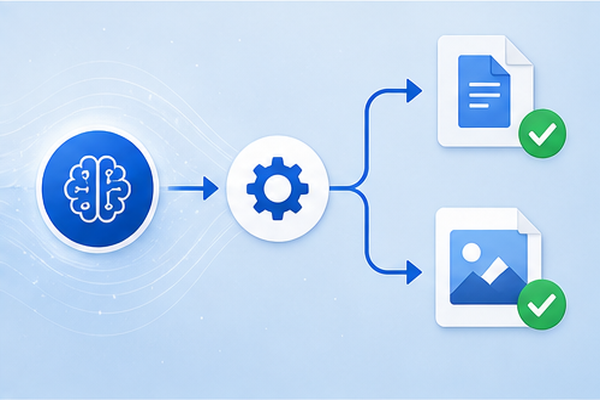
依頼を送ると、Codexは資料を読み、必要な作業を進め、途中経過を表示します。
表示される内容を一行ずつ理解する必要はありません。初心者は次の3点を確認してください。
- 対象フォルダが正しいか
- 予定していない削除や公開を行おうとしていないか
- 完成後に指定ファイルが作られているか
完了報告だけでなく実際のファイルを開く
「保存しました」と報告されても、そこで終わりにしません。
outputフォルダを開き、ファイル名、内容、文字化け、抜け、余計な情報がないかを確認します。本文であれば見出し構成、画像であればサイズや文字の正しさも見ます。
変更内容を確認する
既存ファイルを修正する仕事では、何が変わったかを確認します。
Codexの画面に変更ファイルや差分が表示される場合は、意図した修正だけかを見ます。関係のないファイルが変更されていたら、保存や公開へ進まず理由を確認してください。
修正は具体的に伝える
期待と違ったときに「もっと良くして」だけでは、同じ失敗が起きる可能性があります。
- 悪い例:文章が分かりにくい
- 良い例:専門用語の初出に一文の説明を追加する
- 悪い例:画像の位置がおかしい
- 良い例:画像を各H2の直後へ1枚ずつ置き、文章途中には置かない
直し方を具体化し、繰り返し使う条件はルールへ戻します。
権限確認と安全な止め方を覚える

Codexがファイル、ブラウザ、外部サービスなどへ操作を広げるとき、確認や承認が必要になる場合があります。
表示された内容を読まずに承認するのではなく、「何をする権限か」「対象はどこか」「失敗した場合に戻せるか」を確認します。
最初は読み取りと新規作成を中心にする
参考資料を読む、新しいファイルをoutputへ作るという仕事は、元データへの影響を抑えやすくなります。
既存ファイルの上書き、削除、外部公開、本配信は後回しにします。
影響の大きい操作は人が残す
僕の仕組みでは、記事本文や画像を作り、WordPressやnoteへ下書き保存するところまでCodexが進めます。
一方、記事の公開とメルマガの本配信は僕が確認して行います。完全自動化を目指すより、人が責任を持つ境界を決める方が実用的でした。
分からないときは中断してよい
認証、削除、大量変更など、内容を理解できない操作が表示されたら、無理に続行する必要はありません。
作業を止め、現在までにできたこと、未完了のこと、再開に必要な条件を整理します。中断は失敗ではなく、安全な運用の一部です。
「止めてよい条件」を先に決めておくと、AIが進める範囲が明確になります。
初心者がつまずきやすい5つのポイント

1. フォルダを広く選びすぎる
対象が広いほど便利に見えますが、不要なファイルまで仕事の範囲に入り、確認が難しくなります。専用フォルダから始めてください。
2. ゴールを決めずに依頼する
「調べて」「自動化して」だけでは完成を判定できません。ファイル名、形式、保存先、文字数など、目で確認できる条件を入れます。
3. 一度に多くの工程を任せる
調査、執筆、画像、投稿を最初から一気に任せると、問題の原因を特定しにくくなります。一つの成果物が安定してから次へ進みます。
4. 完了報告だけを信じる
ファイルを開き、内容を目視します。ブラウザへ入力した場合は、保存後のプレビューまで確認します。
5. 失敗をその場の修正で終わらせる
同じ失敗を防ぐには、「次から気をつけて」ではなく具体的なルールへ変えます。
僕の場合、H2画像が文章途中へ入った失敗から、「見出し直下へ配置」「画像ごとに完了記録」「保存後プレビューで9枚を確認」という条件を追加しました。
↓AIが作った文章を確認・修正するときの考え方はこちら↓
 ChatGPTを活用したブログ記事リライト方法!SEO効果を高めるコツとは?あなたはブログ運営において、日々「もっと伝わりやすく」「SEOに強い記事…
まとめ|Codexの最初の一歩は小さな成果物から

Codex Windowsアプリを初めて使うとき、すべての機能や専門用語を覚える必要はありません。
最初に行うことは、公式の案内からアプリと利用条件を確認し、重要ファイルを含まない練習専用フォルダを用意することです。
画面は、左側の仕事・プロジェクト選択、中央の会話と進行、右側の環境・変更確認という3つの領域で見ます。
依頼文には、入力、作業、完成形、禁止事項を入れます。そして、完了報告を読むだけでなく、実際の成果物を開いて確認してください。
最初の成功は、大きな自動化ではなく「安全なフォルダで、指定したファイルを一つ作り、内容を確認できた」という経験です。
その小さな仕事が安定したら、構成案、本文、画像、下書き保存という順番で少しずつ広げます。
僕がSUGA AI Content Engineを作ったときも、出発点はnoteの下書き1件でした。失敗をルールへ戻しながら工程を増やした結果、WordPress、メルマガ、コラム、Threadsへ展開できました。