記事を公開する直前になると、見出し、リンク、画像、スマートフォン表示など、短い確認が重なります。途中で別の仕事に移ると、戻ってきたときに「リンクは直したけれど、開き直して確認しただろうか」と迷うこともあります。点検表を作るなら、項目を並べるだけでなく、途中の状態を次に開いたときに読めることまで確かめておきたいところです。
保存ボタンを押したら、同じ点検表を開き直して確かめましょう。
この記事では、ClaudeのArtifactで自分用の記事点検表を作る場合を例に、何を入力し、どうやって保存の成否を判定するかを整理します。試すのは、架空の記事を二件用意し、一件の状態を保存して開き直す手順です。チェックマークが出た時点と、記録をもう一度取り出せた時点を分けて考えると、作業を引き継げる点検表かどうかを判断できます。
ここで使う記事IDと点検結果は、手順を説明するための架空例です。実際の原稿や会員情報を用意する必要はありません。公開判断も従来の編集画面で行う想定です。点検表に期待する役割は、記事を開き直したとき「どこを見て、次に何をするか」を思い出せることです。予約投稿や原稿の書き換えを連携して任せる設定も、この練習には必要ありません。
この記事でわかること
- 点検表に残す項目と個人ストレージの選び方
- 架空の二件を使って保存・再表示を確かめる方法
- 記録が消えたり混ざったりしたときに見る場所

僕なら、記事を二件だけ用意して、保存した方と保存しなかった方の違いから確かめます。
先に点検表の入力と保存範囲を決める
記事タイトルの代わりに短い記事IDを使う
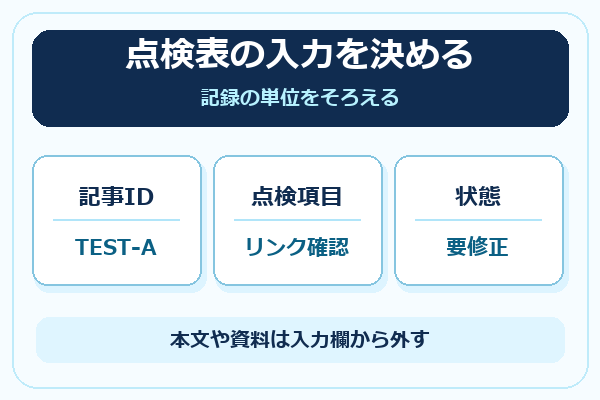
記事を識別する欄には、まずTEST-AやTEST-Bのような記事IDを置きます。公開前のタイトルは何度も変わります。タイトルを保存の目印にしていると、仮タイトルで作った記録をあとから検索できなかったり、似た見出しの別記事を誤って開いたりします。記事IDを変えずに使えば、タイトルの変更をまたいで同じ点検記録を探せます。練習後に日常運用する場合も、編集側に固定IDがあるなら、そのIDだけで意味が通るかを先に考えます。
点検表の行に必要なのは「記事ID」「点検項目」「状態」の三つです。まずは「リンク確認」「画像確認」「スマホ表示」のように、結果を一文で言える項目を選びます。「全体を確認する」だと、済にしてもどこを見たのかが分かりません。「スマホ表示」であれば、本文の表が横にはみ出していないかを確認する、という具体的な動作に結びつきます。点検項目を増やす前に、手作業と画面表示が一対一で対応するかを見ます。
状態は「未確認」「要修正」「確認済み」の三つにそろえます。「要修正」は問題を見つけた状態です。文章やリンクを直しただけで自動的に「確認済み」にすると、修正後の再点検が抜けます。たとえば、別記事へのリンクが古くて差し替えた場合は、プレビューで実際にリンクを開いてから「確認済み」に移します。状態名が増え過ぎると次の作業が読み取れなくなるため、まずこの三つで次の行動を選べるかを確かめてください。
記録のために本文をコピーする範囲を広げない
外部で管理している原稿、共有前の資料、取引先名などを、そのまま点検表のメモ欄へ写す必要はありません。リンクを修正する例なら「本文中の二つ目のリンクを開く」と書けば、次回は編集画面に戻って確認できます。「公開前の原稿でだけ使っているリンクの全文」まで写すと、情報の置き場所が一つ増え、修正時に古い値が残りやすくなります。メモを足すなら、記事IDを見た自分が何をするか分かる一行で十分です。
共同編集の担当者名や細かな期限が気になっても、最初の保存試験には含めません。名前や日付を別の台帳で追っているなら、同じ情報を二重に持つことで更新する場所が増えます。一方で、修正対象が三か所あり、次回どれを開くか分からないときは、「表の直後の画像」のように編集画面で場所を見つけられる言葉を一つだけ添えると役立ちます。追加項目の判断は、保存を一度通してからでも間に合います。
Claudeで使える保存形式を確かめる
ArtifactはClaudeの会話から作れる成果物で、小さな対話型の道具も作れます。公式ヘルプでは、対応プランのWeb版とDesktopでセッションをまたいでデータを保持でき、利用者ごとの個人ストレージと、利用者間で同じデータを扱う共有ストレージがあると案内されています。保存先の種類は作り手の実装で決まります。自分だけの点検表を作る場合は個人ストレージを選び、その指定が画面の動作に反映されているかを架空データで確かめます。
新しいArtifactは保存のために公開する必要がないと案内されています。古い形式のArtifactでは保存の条件が異なるため、以前作った道具を使う場合は同じ手順が成り立つかを公式ヘルプで確認してください。また、条件を満たす環境でArtifactをアプリとしてインストールしても、点検済みの値が毎回保存されるかは道具の実装次第です。今回はアプリのインストールをせず、同じArtifactを開き直して記録を照合します。
公式ヘルプは2026年11月27日に確認しました。 Artifactの概要とデータ保存、Artifactをアプリとしてインストールする方法
Claudeへの依頼には、成功と失敗の表示も含める
依頼を書くなら「記事IDで記録を区別する点検表を作成。項目はリンク確認、画像確認、スマホ表示。状態は未確認、要修正、確認済み。対応環境の個人ストレージを使用し、保存ボタンを押した記事だけを保存。同じArtifactで記事IDを指定して読み込めるようにする。保存処理が失敗した場合は、失敗したことを表示する」という形にします。フォームの見た目、保存を実行する時点、開き直した後の使い方の順に伝えると条件を読み返しやすくなります。
さらに「保存ボタンを押す前の変更は入力中と表示してください。保存済みと表示するのは、保存処理が成功したときだけにしてください」と一文入れます。後から見た人が記録の状態を判断できるようにするためです。保存機能を利用できない環境なら、その旨を表示して入力欄だけ残すか、従来のメモに書き戻して練習を終えます。保存を確認できるまでは、点検表を閉じたまま次の記事に移らない方が作業を追いやすくなります。
架空の2件で保存を確かめる3手順
手順1|比較できる2件を用意する
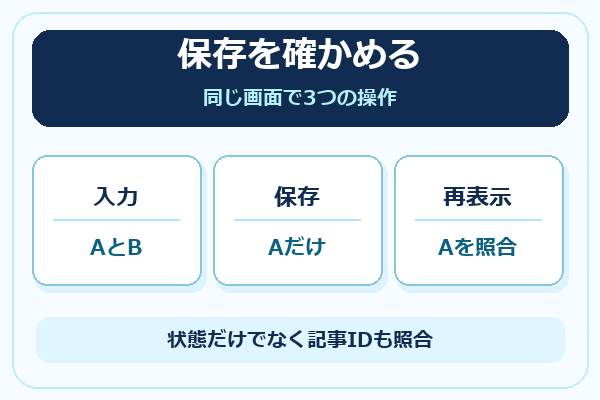
架空の記事IDをTEST-AとTEST-Bにし、点検項目は両方とも「リンク確認」にそろえます。Aを「要修正」、Bを「確認済み」という違う状態にします。項目名を同じにしておくと、もし両方が同じ値に変わったとき、記事IDによる区別ができていない可能性に気づけます。画面が直前の入力を覚えているだけなのか、選んだ記事の記録を取り出しているのかも、二件を入れ替えると見分けやすくなります。
この時点で、手元の短いメモに「Aは要修正にして保存する、Bは確認済みにするが保存しない」と書いておきます。期待した状態を先に紙やメモに書く理由は、画面に出た表示を見てから、操作の記憶に合わせて判断を変えないためです。自分で操作していると「Bも保存したような気がする」と思うことがあります。試す順序を残しておけば、失敗したときでも同じ動作をもう一度試せます。
記事を切り替える動作は、画面で記事IDが見えているところから始めます。入力欄にA・Bを打つだけの形式なら、打ち替えた直後にステータスまで切り替わったように見えることがあります。そこで、実際にどのIDの状態を読み込んだのかを表示する見出しを置きます。入力欄と読み込んだ記録の表示が離れている場合は、両方に同じIDが出ていることを確認してから状態を変えます。
手順2|保存した操作と画面表示を分けて見る
まずAの「要修正」を保存します。結果が表示されたら、表示にAの記事IDが出ていることと、画面に「要修正」が残っていることを別々に読みます。保存ボタンを押して画面にチェックが付いたという事実は、その時点の画面に表示された成功の合図です。画面を閉じた後も読み出せる証拠は、次の手順で取ります。完了メッセージを次の手順まで表示し続ける必要はありません。
そのあとBを「確認済み」に変え、保存ボタンを押さずに閉じます。ここでは自動保存を使わず、明示的な保存だけが働く想定にしています。もし切り替え前に「未保存の変更があります」と確認が出たら、変更を破棄する操作を選びます。実際に採用する点検表で自動保存を選ぶ場合は、何をした時点で保存が走るかを別に決め、期待値をその方式に合わせてからこの手順をやり直してください。
Aを保存したあとにBへ移る前の時点と、Bを入力した直後の時点は、同じ画面でも意味が違います。手元の記録には、成功表示が出たAの操作と、保存を押さなかったBの操作をそれぞれ一行で残すと十分です。「どちらも編集した」とだけ記録すると、後で表示された状態に差がある理由を説明できません。判断に必要なのは、値と保存操作の組み合わせです。
手順3|同じArtifactを開き直して照合する
同じアカウントで同じArtifactを開き直し、Aを読み込みます。Aで「要修正」が出れば、一度閉じても保存した値を取り出せたことが確認できます。その後、Bを読み込み、記録なし、または初期値の「未確認」であることを確かめます。閉じる前にBの画面に出ていた「確認済み」が復元されたら、明示的な保存だけという今回の設計との違いを確認します。自動保存、画面の復元、他の記事の値を表示する実装などが候補です。
| 記事ID | 閉じる前の操作 | 再表示 |
|---|---|---|
| TEST-A | 要修正で保存 | 要修正 |
| TEST-B | 確認済みを入力。保存せず終了 | 記録なし、または未確認 |
さらにAを「確認済み」に変更して保存し、開き直したときに「要修正」から更新されるかを見ます。初回の保存と既存記録の更新は別の動きです。二回目の保存で同じIDが二件並ぶ、あるいは一覧では「確認済み」と見えても中を開くと「要修正」のままという状態を見つけたら、どちらを正式な記録とするか決める前に原因を切り分けます。Aの更新後もBに変化がないところまで見れば、日常作業に近い検証になります。
最後に、テストの日時、対象ID、期待した結果、実際に出た結果を短く残します。たとえば「Aを読み直して要修正、Bは未確認。Aを更新後、開き直すと確認済み」という書き方です。自分だけで使う点検表でも、後日Artifactの項目や保存方法を変えたときに再試験できます。記録が残ったという大きな結論より、何を読み出してどう比較したかの方が、後で再現するとき役に立ちます。
記録が消える、混ざる、戻るときの切り分け
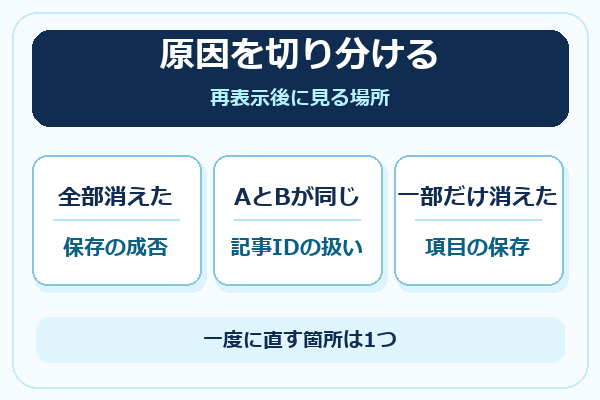
全件が初期状態なら、保存が成立した場面から見直す
Aの記録もBの記録も初期値なら、まずAを保存した時点に戻ります。保存成功の表示は出たか、表示が出る前に画面を閉じなかったか、同じアカウントと同じArtifactを再度開いているかを順番に見ます。複製したArtifactや別の会話から作った同名の道具を開くと、見た目は同じでも参照先が違うことがあります。タブを切り替えた後は、Artifactの名前と開いた経路も確認しておくと見分けやすくなります。
保存が完了した表示がなければ、利用プランや環境で保存機能が使えるかを確認します。対応環境であっても、そのArtifactが実際に保存を呼び出すように作られているかは別の確認です。どちらか分からない場合は、先にエラー表示を追加し、Aだけを一回保存して再試験します。複数の問題を同時に直すと、何が改善したか追いづらくなります。最初の操作と結果を並べて、一つずつ変更します。
AとBが同じ状態なら、どの記事を読み書きしたかを見る
Aの「要修正」がBにも出る場合は、記事IDごとに記録しているかと、画面が今どの記事を表示しているかを分けて確かめます。たとえば、Aを保存してBに切り替えた直後、Bの記事IDとAの状態が同じ枠内に出るなら、前の表示を残している可能性があります。閉じてBだけを読み込んでもAの状態が出るなら、読み込む条件や保存時に記事IDが使われたかを確認します。
Claudeに修正を頼むときは「Aの要修正を保存したあと、Bを開くとBにも要修正と表示される。Bは保存していない。記事IDごとに保存・読取を行い、未保存のIDでは初期値を出すように変更」と伝えます。比較対象、操作、期待値、実際の表示を入れると、望む動作を検証できます。「保存がおかしいので直して」という頼み方だと、何を直せば合格なのかを人もAIも判断しづらくなります。
一つの行だけ過去の状態に戻る場合は、その行に注目します。リンク確認だけ戻り画像確認が残るなら、同じ記事IDで二つの項目を別々に更新した際、一方の更新で他方の値を上書きしていないかを確かめます。更新前の各項目を控え、まずリンクだけを変更し、再表示後に画像の値が維持されているかを見ます。記事全体の保存と項目単位の更新では試す操作が違うため、比較対象を絞ると原因に近づきます。
本来の作業で使う条件を小さく決める
練習を通過したら、はじめは次の一記事だけに使います。点検表を開き「リンク確認」のような一項目を選び、プレビューを見て結果を保存します。翌日や休憩後に同じArtifactを開き、記録された記事IDと最新の状態が読み取れるところまで確かめます。もう一方の記録先を見ずに再開できるか、修正に必要な場所が分かるかといった点も、この小さな運用で見えてきます。
共同で使いたいときには、どのデータが個人ストレージで、どのデータが共有ストレージになる設計かを先に読みます。自分で作った道具でも、共有すると他の人に見える範囲が増える可能性があります。共有を試す必要があれば、本文や添付資料と結びつかないテスト用のArtifactで、公開範囲の表示を確認します。テストの結果が自分用の想定と違えば、その場で実データに入れ替えず、情報をどこに置くかをもう一度決めてください。
点検を増やす場合は、見逃しがあったものから一つ足します。たとえばスマホで画像が読みにくかったなら「画像確認」という広い項目の記録を見返し、「スマホで図の文字を読む」を足すかを考えます。追加した項目で保存と再表示を一回試し、他の項目を上書きしないことも確認します。こうすれば、項目数よりも、次に見る場所が伝わるかという目的に沿って点検表を育てられます。
手元の記録と突き合わせる場面を残す
本来の記事IDを使い始めても、公開直前に見るのは記事のプレビューです。点検表に残った「確認済み」は、その時点でその項目を見た記録です。あとから画像やリンクを差し替えたら、該当項目を「未確認」に戻し、差し替え後の画面で確かめます。最新原稿と点検表の時点がずれていることに気づけるよう、必要に応じて点検の日付か短いメモを入れると、再点検すべき範囲を決めやすくなります。
逆に、保存を再試験できない、失敗の表示が読めない、読み込む際に毎回違う記事を選んでしまうといった問題があれば、当面は慣れた手元の記録で点検を続けます。試験が通った箇所だけを記録しておけば、原因の分からない状態で原稿作業を止めずに済みます。点検表が使えたかどうかは、試した翌日に元の記事を開き、直す箇所と次の動きが迷わず分かるかで見極められます。
試している道具を外部から開ける条件や、AIを原稿の点検に使うときの比較手順も確認したい場合は、次の記事を参考にしてください。
 AIで作った案内ページのリンク点検|公開前の3手順AIに案内ページを作ってもらうと、見出しも申込ボタンもすぐにそろいます。…
 AIの推論設定を比べる|ブログ原稿チェック3手順AIにブログ原稿を見てもらうとき、「より深く考える設定なら、見落としも減…
まとめ
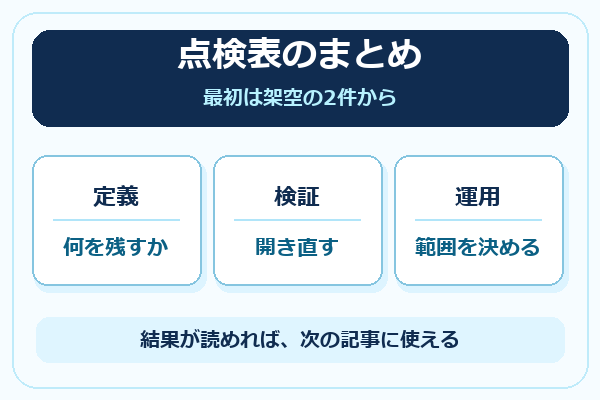
以上、本記事ではClaudeで記事点検表を作り、入力した状態が保存されるか確かめる方法を解説しました。
本記事のポイント
- 点検表には記事ID・点検項目・状態を残す
- 二件の架空データで保存と再表示を比べる
- 保存結果が合えば、一記事の点検から使う
まずは架空の記事を二件用意し、一件だけ保存して開き直しましょう。結果を読めたら、次の記事の点検に一項目ずつ取り入れてみてください。