

外部のAIにブログの作業を一つ頼もうとしたとき、「契約に含まれる分で試せるのか」「クラウドで動かすと、別に費用がかかるのか」で手が止まることがあります。GitHub Copilotの利用量を見るなら、最初にどの作業がどの項目に計上されるかを確かめておくと、依頼前に判断しやすくなります。
GitHub Copilotを試す前に、AIクレジット・クラウド実行・追加予算の三つを自分の画面で確認しておきましょう。
僕なら、契約と請求の画面を先に開き、何を見たら作業を止めるかを書いてから、公開済みのサンプル一件を使います。この記事では、GitHub公式情報を参照しながら、ブログ用のHTMLを題材に、使う前と使った後に何を記録するかまで解説します。
この記事でわかること
- 個人がGitHub Copilotの利用量を調べる場所
- AIの利用枠とクラウド実行費用を見分ける方法
- 試す前に予算と停止条件を確認する方法
1. 契約と利用量の画面を確認する
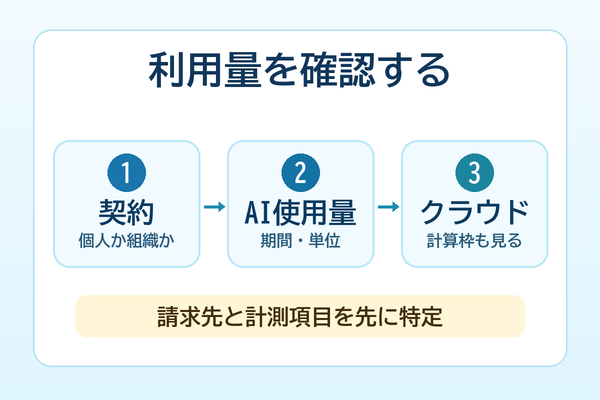
自分の利用量を見る前に、GitHubへログインしているアカウントと、どの契約でCopilotを使っているかを確認します。一人でブログを運営していても、同じGitHubユーザーで勤務先や共同プロジェクトのリポジトリを開くことがあります。請求を受ける主体が違えば、同じ人の画面でも残りの枠や予算の決め方が変わります。試す予定のリポジトリを特定し、画面上の名前でアカウントを照合しておきます。
個人で契約している場合はAI usageから見る
GitHub公式によると、個人向けCopilotの利用量は、GitHubの請求設定にある「AI usage」で確認できます。画面では、契約に含まれるAIクレジットの使用量、含まれる分を超えた追加利用、使用モデル別の内訳を確認できます。支払いが増えたか判断したいときは、まず現在の請求期間と追加利用の欄を同じ画面で見てください。今月の合計を見ているつもりで前月の期間を選んでいると、差を正しく比べられません。
見に行く順番は、GitHubのプロフィールから請求設定を開き、対象が自分の個人アカウントであることを確認し、AI usageを選ぶ流れです。画面が違う場合はGitHub公式の利用量の確認方法へ戻ります。設定できる場所が見つからないときに、契約を切り替えたり、新しい支払い情報を追加したりする必要はありません。試すかどうかの判断は、いま有効な条件を確認してからで十分です。
組織から付与された場合は個人の画面と区別する
勤務先やチームがCopilot BusinessまたはEnterpriseの利用席を付与している場合は、公式案内では「Copilot settings」の「Usage」が本人の利用量を見る場所です。ユーザー別予算が設けられていれば、使った分とその上限が表示されます。予算が設定されていない場合は、同じ期間に使用した量が表示されます。権限のある管理者だけが見られる請求情報もあるので、自分の使用量が見えることと、支払いを管理できることは分けて考えます。
チームと個人の両方で活動する人は、確認メモの最初に「利用席はどの組織か」「試す対象はどこか」「誰に確認するか」を書いておきます。組織のリポジトリを教材として流用したり、利用量を試すために個人側と行き来したりすると、契約の確認とデータの扱いが混ざります。個人ブログの練習なら、最初から自分で公開できるサンプルを使うと照合しやすくなります。
AIクレジットとクラウドの計算資源を分ける
AIクレジットは、モデルの利用などを計測する単位です。クラウドの実行環境は、AIが手元の端末の外で作業するための場所です。GitHubの公式告知では2026年11月23日から、対象のクラウドサンドボックスを動かす計算資源に課金の仕組みが適用され、対象のプランではActionsの共通計算枠を消費します。追加費用が出るかはその枠の使用量、予算、支払い条件などに左右されます。
ブラウザで質問する場合と、クラウド側で作業を実行する場合では、確認する欄が増えることがあります。「短い質問だから実行環境は使わない」と思い込む前に、操作がチャットなのか、クラウドで作業を始めるものなのかを画面で確かめます。自分の目的が説明を聞くだけなら、試す範囲もその目的に合わせて決められます。
表にするなら、記録するのは「どこで」「何を見たか」「単位」の三つです。AIクレジットなら当月の使用量、クラウド実行なら実行したかどうかとActions側の関連使用量を記録します。二つの数字を足して一つの残量にすると判断を誤ります。請求設定の表示単位をメモに写し、次も同じ単位で比較します。
例として、手元のブログ用HTMLについて見出し構造を質問するだけのケースと、GitHub上のファイルを対象にクラウドで修正案を作るケースを考えます。最初のケースでも、どの契約のAI利用として数えるかは確認します。二つ目では、クラウド環境を使う条件も確認対象に加えます。必要な画面が分からない状態で、二つ目まで一度に試す必要はありません。

数字だけ控えると、あとから何を見たか分からなくなります。僕なら、画面名と請求期間を使用量の隣に書いておきます。
2. 追加予算の対象と止まる条件を確認する
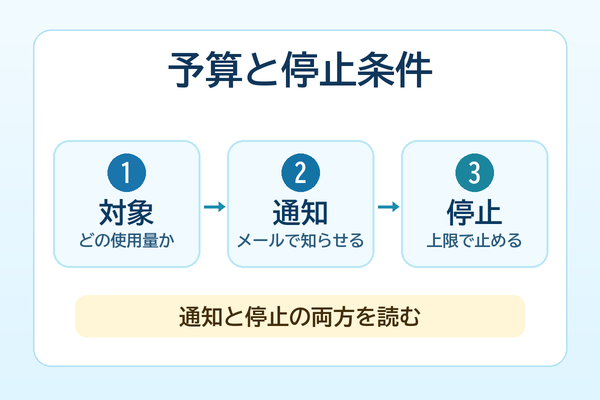
利用量の欄で数字が見えたら、次に「枠を使い切ったとき」を確認します。個人向けプランの案内では、含まれているAIクレジットを使い切った場合、次の月次の更新を待つ、条件に応じて追加利用を設定するなどの選択肢が示されています。今回の目的が小さな試行なら、あらかじめ追加利用を止められるか確かめた上で、その範囲で判断します。
請求画面で予算の種類と対象範囲を見る
GitHubの「Budgets and alerts」では、現在ある予算を一覧できます。同じ予算額が並んでいても、アカウント全体を指す行、特定の機能を指す行、特定のリポジトリに対応する行では、効く範囲が違います。先に見た個人アカウントまたは管理者から確認した対象と一致する行を見つけます。新しい予算を作る必要があるかは、その一覧を確認してから判断します。
AIクレジットを使う複数の機能をまとめる予算と、特定の機能に絞る予算も区別します。たとえば、アカウント全体のAIクレジットを管理したいなら束ねた予算の範囲を確認します。特定のクラウド作業に関連する計算資源の費用を調べたいなら、同じ欄だけで判断せず、その実行がどの計算枠で計測されるかも見ます。料金項目の名前が似ている場合は、公式の予算設定と実行環境の両方を読んで対象を確かめると迷いにくくなります。
通知と停止を切り分ける
予算に近づいたことをメールなどで知らせる設定と、上限で追加利用を止める設定は働きが違います。GitHub公式の手順では、利用を止める選択肢が表示される予算で、その停止設定を選ばなければ、予算超過の通知があっても利用は止まりません。金額の欄を見ただけで、追加の請求を防げていると判断しないでください。
予算額、対象範囲、上限に達したときの動作を、同じ予算の行と詳細画面で確認します。
通知には、契約に含まれる利用枠へ近づいた時点を知らせるものと、設定した予算へ近づいた時点を知らせるものがあります。メールが届く時間には、作業を終えてから確認するまでの間隔もあります。通知を受け取って自分で止めるつもりなら、その連絡を見られる人と、作業を止める方法まで決めておきます。ひとりで試す場合は、通知を作業続行の判断に使う前に、停止条件が希望どおりかを見ます。
追加支出を許可する必要があるか考える
小さな試行なら、追加支出を許可しなくても目的を達成できる場合があります。いまの契約で何が含まれるか、上限に達したら待てるか、課金主体は誰かを先に確認します。GitHub公式の料金案内では、対象のAIクレジットの追加支出を避けるため、束ねた予算を0米ドルにして、上限で利用を止める設定を有効にする案内があります。実際に検討するときは、対象と選択肢が自分の契約に適用されるか確認してください。
その設定を一つ見つけても、サイト運営で使うすべてのGitHub製品を無償にする設定だとは判断できません。複数の予算が同じ利用に適用される場合は、停止条件つきの予算のどれかが枯渇すると作業が止まる場合があります。すでに仕事で使っている組織の設定は、個人の判断で変更せず、何が必要か管理者へ伝えます。
僕なら、先に「今月の試行は含まれる枠の範囲」「課金条件が分からない実行は保留」「結果の表示を見てから次の依頼を決める」と短く書きます。何回と決めた場合も、同じ回数ならどんな作業でも同じ費用になるという意味にはなりません。作業の大きさと使う環境が変わったら、その前提をメモに残して見直します。次へ進めると判断できたら、作業そのものを一段小さくして試します。
3. 小さなブログ作業で試す前後を記録する
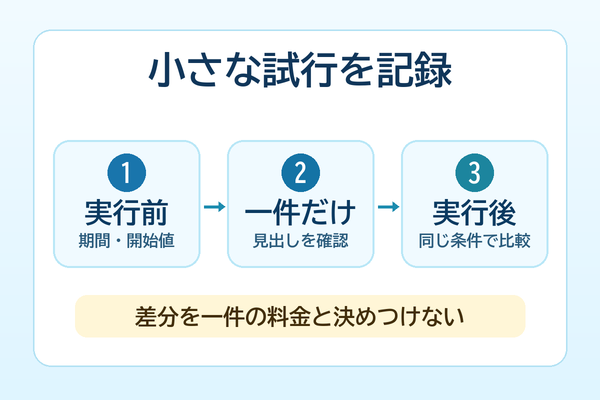
最初の依頼は、公開できるサンプルで、成果物の正解を自分で確かめられるものにします。例として、架空の「写真の整理手順」というHTMLの見出しが三つあるとします。試すのは、見出しの階層に飛びがあるか指摘してもらう相談一件です。WordPressの管理画面や公開環境のファイルは渡さず、リポジトリ全体を対象にする必要もありません。説明用の架空例なので、実在サイトの変更や請求額の実測を示すものではありません。
依頼前に、入力と終了条件を一文ずつ書く
入力には、公開できる見出しの断片だけを選びます。「見出しの階層だけ確認してください。該当する行と理由を返してください。修正は提案までです」と書けば、必要な答えが返った時点で終われます。引き続き文章の校正やデザイン改善も聞きたくなったら、今回の目的が済んだかを確認してから、別の作業として考えます。
たとえば、見出しがH2からH4へ飛んでいるかどうかを見たいときは、見出しを三つ並べるだけで検討できます。画像、導入文、アクセス解析のCSVは必要ありません。誤って別サイトで使う情報を渡さないよう、試すためのサンプルだけを開きます。画面のキャプチャを使う場合も、アカウント名や通知が写っていないかを確認します。情報の減らし方は関連記事も参考になります。
 ChatGPTに相談文を入れる前に|個人情報を減らす5つの手順こんにちは、須賀ともひろです。 読者から届いた相談メールや、取材で聞いた…
対象と料金の条件が曖昧なまま、追加のクラウド作業や再実行を続けないでください。
実行の前後を同じ請求期間で比べる
メモには「確認日時」「対象アカウント」「操作」「AI利用量」「クラウド実行の有無」を書きます。始める前に画面の値を確認し、作業が終わったら同じ期間と対象で再び比較します。クラウドを使わない相談を試すと決めた場合は、実行方法の画面も確認してから操作します。数字をすぐに比較できない場合は、確認日時を書いて、次に同じ画面で見ます。
| 記録する欄 | 架空例 |
|---|---|
| 作業 | 公開用サンプルの見出し階層を確認 |
| 試す範囲 | HTMLの見出し3行だけ。修正案まで |
| 利用量 | AI usageで試行前後。同じ契約と期間 |
| 実行環境 | チャットのみ。クラウド作業は開始しない |
| 次の判断 | 同じ条件で比べられなければ追加実行を保留 |
GitHub公式は、個人向けのAI usageでモデル別の使用量と費用を確認できる一方、個々の依頼やセッション単位に使用量を特定できない場合があると説明しています。同じ期間にほかの利用があったなら、二つの時点の差を今回一件の請求として計算しないでください。メモには「期間の表示値」「ほかに実行した可能性」「単独の値は未確認」と分けて書きます。
時間を置いても変化が分からない場合は、対象期間の選択、別の契約での利用、対象外の欄を見ていないかの順に見直します。例えば、自分の表示が今月のAI利用量でも、探したいのが計算資源の使用量であれば、同じ画面からは判断できない可能性があります。反映を確かめるためだけに同じ作業を繰り返さず、確認先を戻って特定します。
数字の意味を一行で説明できる形にする
支出が気になる場合は、数字を見つけたところで終えず、誰のどの期間の利用を示すかを書いておきます。たとえば「個人契約・今月のAI usage・期間全体の表示。今回の相談だけに帰属できる値は未確認」と残すと、後から読み返しても、何を見たかがぶれません。ブログのパートナーへ共有する場合は、画面の画像を送る代わりに、判断に必要な項目の名前と確認日だけを伝えられます。
組織契約で相談するときは、予算を増やしてほしいと先に頼むよりも、試す予定の範囲を伝える方が話が進みます。「個人の練習ではなく、チームが公開を許可したサンプルで、見出しの階層だけ確認したい。クラウド環境は起動しない予定。どの利用枠に入るか確認したい」と伝えれば、管理者は契約と機能を照合できます。管理者からクラウド利用の条件が示されたときは、その範囲をメモに加え、個人側の予算表を書き換えないようにします。
同じメモを翌月に再利用するなら、確認日と請求期間だけは更新します。試した作業の名前や目的は変えなくても、枠がリセットされる日や予算、対象機能の条件は、前回の記録と異なることがあります。先月の残りを今月の開始値として書かず、今月の画面から新しい記録を始めてください。毎回調べ直さなくてよい部分と、毎回確認する項目が分かれていると、小さな検証を続けやすくなります。
次回へ進む判断は三つに分ける
一件分の相談結果が役に立ち、気になる使用条件もなければ、同じ範囲で次を試します。回答が曖昧なら、対象を広げる前に何を直したいか書き直します。課金主体や停止条件を確認できなければ、作業は保留し、利用契約の画面か管理者を確認先として残します。結果の質と利用量を一つの感想にまとめると、どちらを直せばよいか後から分かりません。
修正案を保存する段階へ進んだら、依頼で渡した範囲と、提案された差分を見比べます。見出し階層だけを見てほしかったのに、タイトル、本文、リンク先まで変わっていたら、採用する修正を決める材料が増えます。原稿を一文だけ変える場面の差分確認は、次の記事で具体的に説明しています。
 AIに一文だけ修正を頼んだら|原稿の差分確認AIに「この一文だけ直してください」と頼んで、戻ってきた原稿をそのまま貼…
よくある質問
GitHub Copilotの利用量で迷ったとき
- Q. 月額プランなら使用量を確認しなくてよいですか?/A. 試す機能と契約に含まれる利用範囲を確認してください。クラウドで作業する場合は、計算資源の使用条件も確かめます。
- Q. 同じ作業を一度試せば、次の費用も分かりますか?/A. モデルや入力、実行環境が変わると条件も変わります。最初の試行は、利用量の確認場所と停止条件を覚えるために使うと役立ちます。
- Q. 組織の設定を自分で変更できますか?/A. 契約の管理権限によります。現在の枠と利用を予定するリポジトリを整理し、組織の管理者へ確認してください。
まとめ
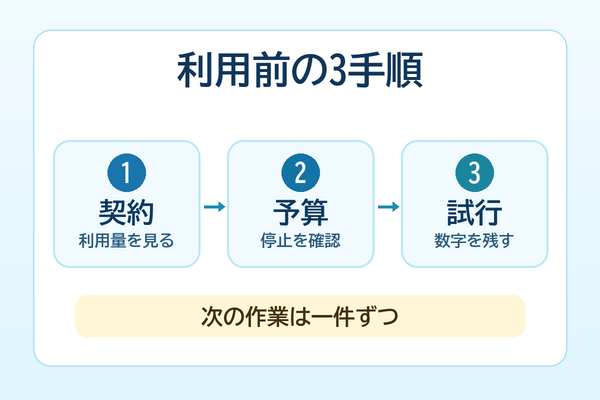
以上、本記事ではGitHub Copilotの利用量と予算を確認する手順を解説しました。
本記事のポイント
- 契約と今月のAI利用量を確認する
- 予算の対象と上限で止まる条件を見る
- 小さな作業を選び、試行前後の数字を記録する
まずは自分の請求画面を開き、どこまで試せるかを一行でメモしてから、ブログの小さな作業を一つ選んでみましょう。