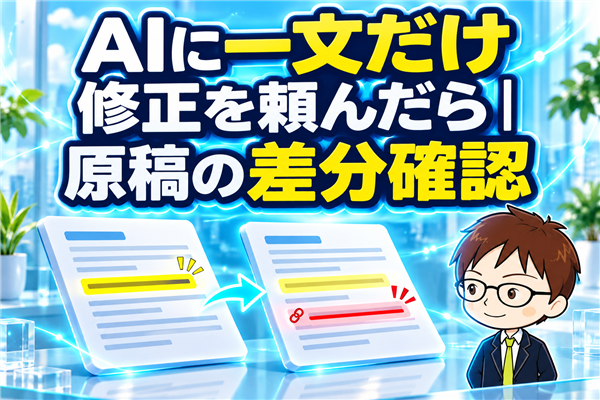
AIに「この一文だけ直してください」と頼んで、戻ってきた原稿をそのまま貼り替えていませんか。読みやすい文章になっていても、別の段落で申込条件が変わっていたり、同じリンク文字の裏でURLだけが変わっていたりすることがあります。直した一文に目が行くほど、その外側は見落としやすくなります。
一文だけ直す仕事では、修正の出来と、指定外が元のままかを分けて確認します。僕なら元稿と修正版を手元に並べ、変更を許可した一文を基準に、一つずつ差分を判定します。差分とは、二つの版の間で追加・削除・変更された箇所のことです。
この記事では、架空のブログ勉強会の案内文を使い、元稿の取り分けから、変更していないはずのリンク先の照合まで進めます。比較のために未公開原稿を新しい外部サービスへ送る必要はありません。原稿を管理している環境で使える変更履歴や比較機能を選びましょう。
この記事でわかること
- 一文を直す前に元稿と編集範囲を記録する方法
- 指定外の変更とリンク先の違いを見つける手順
- 承認した一文だけを反映して公開前に確かめる方法
元稿を固定して、変えてよい一文を決める
戻れる元稿を先に残す
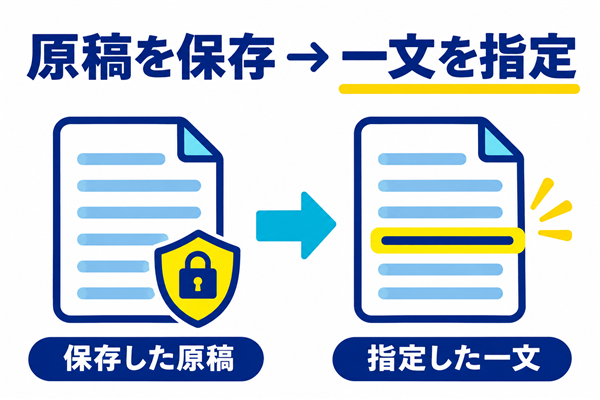
最初に、今回の修正を頼む直前の版を残します。ファイル名なら「勉強会案内・修正前」、共有文書なら「申込案内の一文を直す前」のように、何の直前かが分かる名前にします。「最終」「最終2」だけだと、翌日にどちらと比較するか分かりにくくなります。共同編集の場合は版の時刻も控え、ほかの人の修正が混ざりそうなら今回の確認用に別のコピーを使います。
元稿に直接AIの返答を貼ると、何を戻せばよいのか分からなくなります。修正版は別の場所へ置き、元稿は確認が終わるまで変更しません。すでに元稿へ貼ってしまった場合は、さらに修正を加える前に変更履歴や別に保存した原稿を確認します。元稿が見つからないときは、変更していない範囲を推測で合格にしないでください。
変える箇所と守る箇所を言葉にする
「申込案内のあたり」では範囲が曖昧です。見出し名と対象文を示し、同じ文が複数ある場合は直前の文も添えます。今回の架空例では「参加方法」見出しの「参加を希望する方は、フォームから申し込んでください。」だけが対象です。締切、参加条件、フォームのリンク先、隣の段落には変更の必要がありません。
「参加方法」の『参加を希望する方は、フォームから申し込んでください。』を、少しやわらかい文にしてください。返答は置き換える一文だけ。締切、参加条件、リンク先には触れず、案内にない事実を足さないでください。
一文だけ返してもらえば、全文を入れ替える作業を減らせます。文脈を伝える必要があるときは、前後の文章を参考として渡し、編集対象と分けて示します。返答が一文だけでも、実際の原稿へ貼るときに隣の段落を巻き込むことはあります。最後は、返答ではなく貼り付け後の原稿で確認します。
変更範囲を記録するときは、文字数より境界の分かりやすさを優先してください。「参加方法の最初の段落の、第2文。句点まで」のように指定すれば、次の段落やリンクへ意図せず手を入れる余地が減ります。語尾だけ変えたいなら、文全体を自由に言い換える依頼にする必要はありません。残したい単語まで書いておくと、修正結果を受け取ったときに「どこまでが意図した変更か」で迷いにくくなります。
逆に、依頼前に周囲の段落との矛盾に気づいたら、一文修正とまとめて処理しないでください。たとえば「当日は自由参加です」と別の箇所にあり、今回の一文を直すだけでは申込必須か分からないなら、条件そのものを先に確認します。文面の調整を進めても事実関係の矛盾は消えません。確認が済んだら、どの段落まで直すかを改めて決め、今回の比較の基準を作り直します。
修正箇所を決める前の企画段階では、何を直すべきかの評価基準を先に作っておくと判断しやすくなります。
 ChatGPTで企画の弱点を見つける方法|評価基準を作る5ステップChatGPTにブログ企画を見せると、「とても良いアイデアです」「読者に…
修正前後を比較して変更箇所を拾う
同じ範囲・同じ形式で並べる
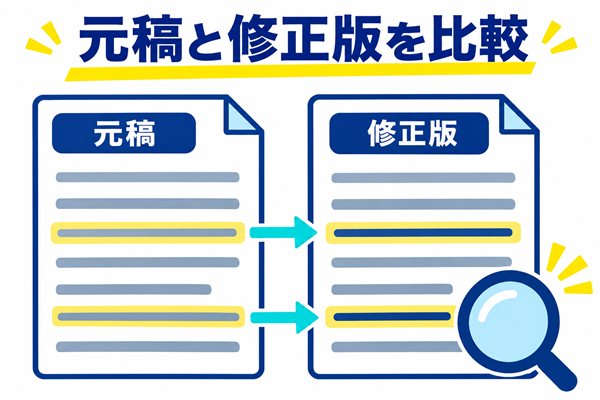
元稿と修正版から、同じ範囲を取り出します。片方が本文だけで、もう片方がタイトルや注釈込みだと、余計な差分が増えます。MarkdownならMarkdown同士、クラシックエディターのHTMLならHTML同士で比較すると、書き方の違いによるノイズを減らせます。見た目を確かめるためのプレビューは、差分確認の後に使います。
Googleドキュメントで一つのファイルを編集した場合は、編集権限があれば変更履歴で以前の版を確認できます。あらかじめ対象の版に名前を付けておけば、比較する時点を示しやすくなります。履歴を開いた目的は確認なので、その場で以前の版を復元する必要はありません。編集権限のない人に確認を頼むなら、権限を広げる前に、共有してよい範囲の比較結果だけを別途渡せるか考えましょう。Google ドキュメント エディタ ヘルプ
AIの変更一覧と実際の差分を分ける
AIが「変更は一か所です」と説明しても、作業報告だけでは実物を確認したことになりません。文字の追加や削除は原稿同士で見ます。確認のためにさらにAIへ全文を渡すと、再度の書き換えが混ざりやすくなります。比較機能で変更の場所を拾い、採用するかは今回の依頼と原稿の内容を見て決めます。
改行位置やインデントの違いが大量に出る場合、まず本当に同じ形式かを確かめます。改行を無視する比較は全体像をつかむのに役立つことがありますが、見出しやリストの区切りまで無視すると、表示が変わる差分を見逃します。比較の設定を変えた場合も、最後は元のファイルで見出し、リンク、箇条書きを確認してください。
途中から複数人の編集が混ざったときは、差分の多さだけでAIの変更と決めつけません。元稿を固定した時点、AIの提案を貼った時点、ほかの人が編集した時点を分けます。区別できなければ、対象の一文だけ取り出して独立したコピーでやり直すと、今回の判断に必要な差分を作れます。
最初に全体を見てから、周囲を読む
比較結果は、まず全体を眺めて変更箇所を数えます。対象の文だけに印があるなら、次に前後を読んで意味が通るかを確かめます。対象から離れた見出しにも印があれば、その場所は今回の修正から外れた可能性があります。「一文しか頼んでいないから、見るのも一文だけ」と先に確認範囲を狭めると、この印に気づけません。全体を比較することと、全文を毎回最初から音読することは別です。
比較で追加と削除が並んだときは、その二つを一組として読みます。元の文が消え、新しい文が同じ位置へ入っていれば置換です。元の文が残ったまま新しい文も入っていれば追記です。内容がほぼ同じだからと通すと、公開画面には似た案内が二つ並びます。修正を何度か試した原稿では、この重複を見落としやすくなります。
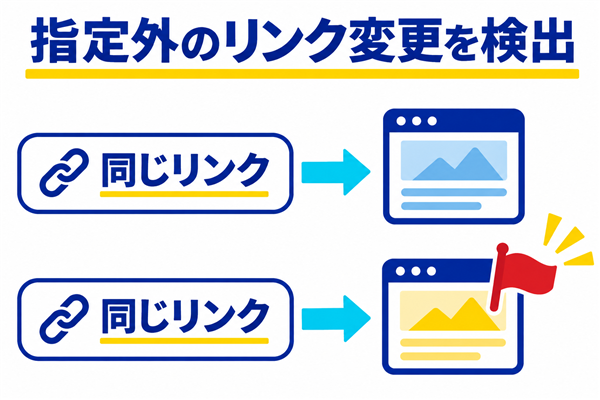
手元の比較機能が文字だけを扱う場合、リンク、脚注、画像の代替テキストまで比較結果に出るとは限りません。リンク先を確かめたいなら、見える文字をコピーするだけで終えず、エディターのリンク編集欄や、HTMLのリンク属性を読みます。たとえば「申込フォーム」の文字が一字も変わっていなくても、編集欄のアドレスが別なら差分です。見えるものと、クリックした結果に効くものを分けて確認します。
指定外の変更を見つけたら採用を保留する
架空の案内文で二つの差分を判定する
ここでは架空の勉強会の案内文を比べます。修正前の対象文は「参加を希望する方は、フォームから申し込んでください。」、修正後は「参加したい方は、フォームからお申し込みください。」です。この差分は指定した一文にあり、フォームで申し込むという条件も変わりません。言い回しが依頼に合っていれば採用できます。
次に、別段落にある「申込フォーム」というリンクを見ます。表示される文字は同じでも、HTMLでリンク先が https://example.com/session-a から https://example.com/session-b へ変わっていたとします。これは今回許可した変更ではありません。新しいリンク先が開くかどうかにかかわらず、原稿全体の貼り替えは保留です。二つのURLは説明用で、実在の申込先ではありません。
同じ考え方は数値や条件にも使えます。「金曜の18時まで」が「金曜中」になれば、元の締切と一致しません。「申込後に案内します」が「すぐ届きます」に変われば、案内の時期を新しく約束しています。いずれも自然な文章に見えるため、誤字探しだけでは気づきにくいところです。対象文そのものに変更があっても、元の意味を守るという条件に反していれば採用しません。
変更の種類ごとに判断を残す
- 採用:指定した一文内の変更で、意味と事実を保っている。
- 保留:同じ一文でも、時刻・対象・条件が意図どおりか分からない。
- 差し戻し:隣の段落、リンク先、見出し、画像説明など、許可していない部分に変更がある。
記録は短くて構いません。「参加方法の第1文だけ採用。別段落のURL変更は差し戻し」と残せば、次に原稿を開く人にも判断が伝わります。別の誤字を見つけて一緒に直したくなった場合は、今回の差分を確定してから、次の修正として扱います。後からどの変更を承認したかたどれるからです。
リンク以外でも確認したい小さな変更
固有名詞は、一部の文字だけが似た別名に置き換わると見落としやすくなります。勉強会の名前と資料の名前が似ている場合は、差分が付いた箇所の直前・直後を読み、何を指していたか確かめます。「この資料」「こちらのフォーム」のような指示語が変わったときは、読者が次に向かう先が変わらないかまで見ます。
数字は桁や単位だけでなく、その前に付く条件も確認します。「先着10名」と「定員10名」は似ていますが、応募が多かったときの扱いまで同じとは限りません。「金曜18時」が「金曜午後6時」になっただけなら意味は同じでも、今回は指定外の修正です。正しい言い換えかどうかと、今この変更を採用するかは別々に決めましょう。
削除も変更です。注意書きが一行消えたときに、「新しい事実が足されていないから問題ない」と考えると、必要な条件が抜けたままになります。取り消し線の箇所を飛ばさず、元稿にあった情報がどこへ移ったか、あるいは消えたかを見ます。削除理由が説明できなければ元に戻すのが基本です。

直した一文が良くても、別の差分まで一緒に採用する必要はありません。使いたい一文を取り出して、元稿へ戻すと判断が楽になります。
承認した一文だけを反映してから表示を確認する
元稿へ戻って一文だけ適用する
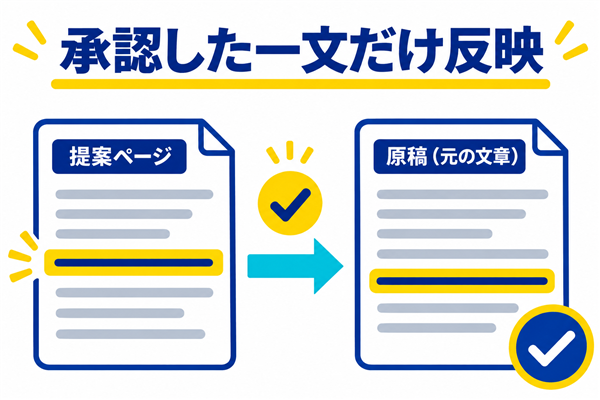
指定外の変更が混ざった修正版を直し続けると、残っている差分が正しいか改めて判定する必要があります。今回のように採用する文が一つなら、元稿のコピーから始め、承認した一文だけを移すほうが確認箇所を絞れます。元稿のすべてを巻き戻す必要はありません。共同編集で承認済みの別の更新が入っている場合は、その更新を含む最新版からコピーを取り直してください。
置き換えた後はもう一度比較し、対象文の差分だけが出るか確認します。文字の後ろの改行を含めて貼り付けていないか、リンク付きの文ならリンク属性が残っているかも見ます。HTMLでは、表示される文字とリンク先は別です。編集画面のテキストが一致しても、最後はプレビューで意図した見た目とリンクの両方を確かめましょう。
WordPressの編集画面で反映するときは、対象見出しへ移動し、同じ文がほかにないか確認します。見出しが重複している場合は、上の見出しや直前の画像を目印にしてください。全件置換を使うと、同じ文言が記事の冒頭と末尾で両方変わることがあります。一文だけを採用する作業では、該当箇所が一つに絞れてから手を入れます。
貼り付け後に段落の高さや文字の色が変わった場合は、文章そのものの差分とは別に装飾を確認します。コピー元の書式が付いたままになっていれば、元稿の書式へ合わせます。元から太字だった部分が通常の太さに戻ったり、リンクの途中だけ書式が外れたりすると、読み手が重要な条件を見落とすことがあります。
作業を終えたら、元稿、AIから受け取った提案、実際に反映した版を区別します。長く残す必要がなければ運用に合わせて整理できますが、少なくとも確認中は、どれが公開候補かが見て分かる名前にしましょう。「提案にあったけれど反映しなかったもの」と「公開候補へ反映したもの」を混ぜないだけで、後から確認しやすくなります。
原稿と一緒に調査用の資料を共有する場合は、確認に必要なものと共有範囲も整理しておきましょう。
 Gemini Notebookを共有する前に確認したい5つのポイントGemini Notebookに資料をまとめると、「このノートブックを読…
公開前の確認を短く回す
- 元稿の版名・日時と、比較した修正版を確認する。
- 変更点が許可した一文だけに収まっていることを差分で見る。
- 一文の意味が前後の段落とつながり、数値や条件に矛盾しないことを読む。
- プレビューで該当部分を開き、段落、リンク、見出しの表示を確認する。
たとえば、修正後のプレビューで「参加したい方は、フォームからお申し込みください。」と表示され、別段落のフォームのリンク先が元のアドレスのままなら、今回の作例は合格です。画面に出た案内と、リンク編集欄にある宛先の両方を確認します。プレビューで新しいタブが開いたという事実だけでは、正しいフォームが開いたことまでは分かりません。元稿で控えたアドレスと一致するところまで見ます。
一度確認した後に「最後に語尾だけ」ともう一度編集したら、その時点で比較の対象が変わっています。新しい差分を取り直し、直前までに確かめた版と並べてください。最後の変更が小さいほど省きたくなる確認ですが、短い修正なら比較も短く済みます。最終チェックを終えた版と、実際に出す版が同じかを確認して作業を閉じましょう。
よくある疑問:変更履歴がない場合は?
編集前に本文を同じ形式でコピーしておけば、変更履歴がない環境でも比較できます。日時と見出し名をファイル名に入れ、修正版には別の名前を付けます。確認したいのがリンク先や装飾までなら、画面に見える文字だけで保存せず、元のHTMLやリンク情報も残せる方法を選びます。プレーンテキストしかない場合、そこからリンク先が変わっていないことは証明できません。元のリンクを控えてある資料へ戻って確認します。
よくある疑問:指定外の変更も良さそうなら?
良い提案なら候補として残し、今回の原稿に含めるかは別に決めます。たとえば別段落の注意書きが読みやすくなっていても、意味が保たれているかを確認するまでは反映を分けます。編集を担当する人と公開を担当する人が違うなら、「採用」「次回の提案」「差し戻し」のどれかを明記すると、提案がそのまま公開版へ流れにくくなります。
一人で作業するときも、採用理由を一行だけ残せば十分です。「一文の依頼どおり、申込方法はフォームのまま。リンク先も元稿と一致」と書ける状態が目安です。書こうとして理由が曖昧なら、その箇所はもう一度元稿を見てください。差分を機械的に全部受け入れる前に、人が判断する場所を一つずつ切り分けられます。
記事の修正は、何行変えたかより、どの変更を許可したかが大切です。元稿を残して実物の差分を取れば、前回より読みやすくなったかと、触ってはいけない箇所を守ったかを別々に判断できます。次にAIへ一文の修正を頼むときは、対象文を指定し、修正後の全体を元稿と照合してから使ってみてください。