
外出先で「これなら記事にできそう」と思ったのに、パソコンを開くと、スマホに残したメモは「写真整理」の四文字だけ。何に困ったときの話か、何を調べるつもりだったかが思い出せず、書き始める前に時間を使ってしまうことがあります。
スマホで残すのは、未来の自分が一手目を選べる情報です。 タイトルや構成まで決めなくても、誰がどこで困り、何を確かめれば話が進むかが分かれば、帰宅後に作業を始められます。
僕なら、メモの入口を一つ決め、「読者の疑問」「確認したいこと」「PCで最初にする作業」の3行を残します。今回は「スマホの写真を整理したい」という架空の着想を使い、外出先での記録から、PCで調査を始めるまでを順番に説明します。
この記事でわかること
- スマホとPCで同じメモを見つける準備
- 記事の種を短い3行にする書き方
- PCで最初の確認を済ませ、続けるか決める方法
1. スマホから書き込む入口を一つ決める
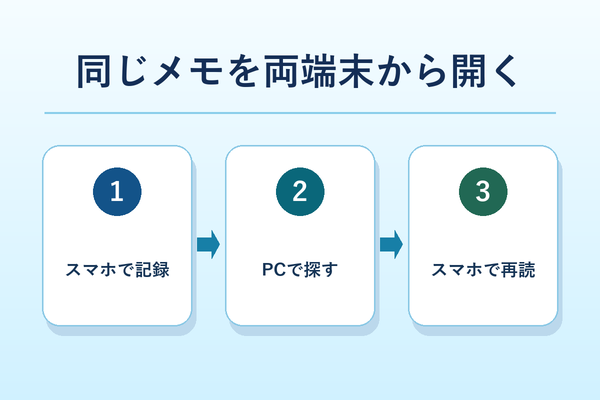
準備するのは、あなたがスマホで開けて、PCからも読み返せる書き込み先です。普段使っているメモアプリ、文書、共有する自分用の一覧などから一つ選びます。機能の多さよりも、画面を開いてすぐ書けることと、PCで検索する場所を迷わないことを優先します。新しい仕組みを作る前に、手持ちの道具で一件だけ往復させると相性を判断できます。
下書きと区別できる入れ物を用意する
僕なら、一覧かフォルダに「ブログネタ」と名前を付け、思いついた話を一件ずつ入れます。短いメモをまとめて一枚に書くなら、各メモの先頭に日付と短い題を付けます。別のメモとして作れるなら、「写真整理|月ごとに分ける」のように、一つの着想が一つの検索結果に対応する名前にします。別々の着想を同じ長い文章の後ろに足すと、後から一方だけ移したり保留にしたりするのが難しくなります。
最初からテーマ別の棚を細かく作る必要はありません。外で考えているときに「収納」「家事」「スマホ」のどこへ入れるべきかで止まると、入口が役に立ちません。書き込み先だけを固定し、分類はPCでメモを開いたときに足せば十分です。作業中の原稿と並べる場合は、確かめていない着想が本文へ混ざらないよう、見出しやステータスで区別します。
すでにスクリーンショット、ブラウザのブックマーク、自分宛てのメッセージなどにネタが散っている場合、古いものを全部移す前に、今日の一件から新しい入口を使ってください。過去分は、次に使う予定があるものだけ拾います。移動時は元の場所の名前を一行添えると、あとで資料の元に戻れます。入口を二つ以上残すなら、どちらが次回読み返す一覧なのかを自分で説明できる状態にします。
端末を替えてテスト用の一行を読み返す
スマホで「往復テスト・今日の日付」と入力し、いったん一覧へ戻ります。そのあとPCから、使う予定のアカウントとフォルダでその一行を探します。開けたらPCで末尾に「確認済み」と書き、今度はスマホで同じメモを読み返します。これで、単に表示できるだけでなく、自分が使いたい経路で書き込み後の内容に戻れることを確かめられます。
PCに出てこないときは、最初にアカウント、フォルダ、検索語を見直します。スマホの端末内だけに保存したメモは、同じ名前のアプリをPCで開いても表示されないことがあります。別の端末から見えることと、端末を替えて更新できることも別です。本文が見えたら、テスト用の一行を実際に追記し、元の端末に戻って確かめます。
通信が不安定な場所で書くことが多いなら、後で送る必要があるメモに目印を付けます。その場でスマホのローカルメモへ控え、通信が戻ったときに指定の入口へ移して、PCで新しい版を読めるか確かめます。控えと共有版の両方を編集し始めると、どちらが最新か判断しにくくなるため、移した後は再開に使う版で続きを書きます。
スマホとPCで同じメモを同時に編集する必要はありません。まず片方で書いたら、もう片方で内容を見てから続きを書く順番にすると、意図せず作業を重ねにくくなります。同期が遅いときは、空白のメモをもう一つ作る前に更新時刻を見ます。どちらにだけ保存された文があるか分かったら、その文を残した状態で一つにまとめます。
PCで使う検索語も、最初のメモ名に含めると探しやすくなります。「遠足の写真」のように自分が後で思い出せる語を使えば、「記事候補30」のような番号だけの名前より検索しやすくなります。似た名前が増えたら、学校名や実名を追加する代わりに、「月で探す」「端末移行後」など読者の状況で区別します。見出しのように整えなくて構いません。
勤務先や取引先など、共有を許されていない情報は、自分用でも別サービスに移す前に取り扱いを確認してください。 ブログネタだけを残すなら、実名、住所、連絡先、画面の通知をメモする必要はありません。「家族の写真が多くて探しにくい」のように、読者にも通じる一般化した疑問を書きます。情報を一般化して残す方法は、次の記事にもつながります。
 ChatGPTに相談文を入れる前に|個人情報を減らす5つの手順こんにちは、須賀ともひろです。 読者から届いた相談メールや、取材で聞いた…

テストには本当に小さな一行で十分です。今日のネタを入れる前に、明日の自分が同じ場所を開けるかを先に確かめてみてください。
2. 読者の疑問・確認点・一手目を3行にする
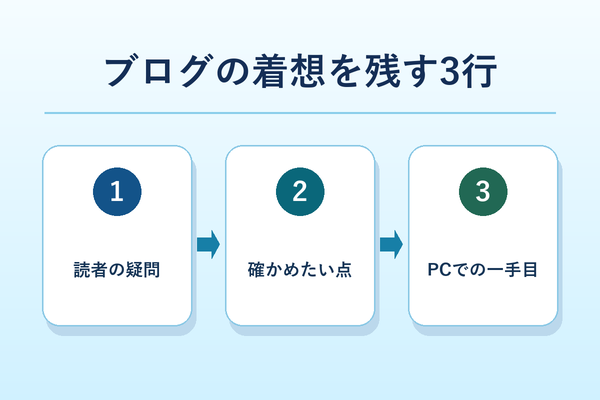
入口が決まったら、スマホの入力欄で考え切ることを減らします。最初に気づいた言葉だけでも保存し、少し時間が取れたところで三行に整えます。一行ごとに役目を切り分けると、後で読んだときに「分かったつもりだったこと」と「これから確かめること」を混同しにくくなります。
一行目は、その話を知りたい人の疑問
「写真整理」と書くだけだと、不要な写真を削除する話か、家族に渡す話か、旅行写真を見つける話か決まりません。「去年の遠足の写真を、端末を変えたあとでも見つけたい」のように、どの場面で困るかまで書きます。読者像を詳しく作る必要はありません。「誰が」「何を探す」「どこで止まる」のどれか一つでも言葉にすると、戻ったときに話を絞れます。
自分の疑問から始める場合は、何が起きたかを記録します。「写真が消えた」としか書かずに原因を推測するより、「スマホでは見えるが、PCで開いた一覧には同じ月がない」と書いた方が、確かめる場所を決めやすくなります。人から質問された場合も、本人の文章をそのまま貼るより、自分の言葉で困った場面を残します。
二行目は、判断に足りないこと
二行目には、記事を書く前に確かめたい点を書きます。写真の例なら「撮影した日付で一覧を絞れるか。端末を替えたときも同じ区切りで探せるか」です。この段階の疑問を、製品で必ずできる事実に書き換える必要はありません。日付で探せると思っていても、手元の画面が保存日で並んでいる可能性があるなら、そこで一度止めます。
すでに手元にある根拠があれば、どこを見ればよいかを一言添えます。「公開ヘルプの検索機能の項目」「自分で作ったテストファイル3件」などです。見出しやURLを知っているときも、あとで見るだけのリンクを大量に貼るより、ページのどの記述を確かめたいかまで残します。誰かの発言やAIの回答は、調査を始める手がかりとして扱い、確認済みの事実とは区別します。
三行目は、PCで最初に完了できる操作
「あとで調査」「記事にする」では、パソコンを開いた直後の操作が分かりません。「PC側で写真の一覧を開き、先月に撮った確認用の写真を日付で一枚探す」なら、始める画面と、できたかどうかを判断する条件があります。調べる先が未確定でも、「公式ヘルプの検索欄で『撮影日』を探し、該当する説明があるか確認する」といった小さな作業にできます。
三行目に動詞を一つ置くのも有効です。「開く」「比べる」「探す」「確認する」のうち、最初の作業が最も伝わるものを選びます。条件が複数あれば「まず撮影日だけ」を付けます。後ろに「ついでに代替アプリ比較、構成、記事化」と足したくなったら、次の候補として別のメモにします。一度の再開でどこまで進んだかが分かるように、一つの結果で区切っておきます。
同じメモを並べて見ると、短さより次に迷わないことが大事だと分かります。次は説明用に作った例です。
| 欄 | 写真整理の記入例 |
|---|---|
| 読者の疑問 | 端末を変えても、去年の遠足の写真を月で探せる? |
| 確認点 | 撮影日で写真一覧を絞れるか |
| PCで最初にする作業 | 写真一覧を開き、確認用の写真を撮った月で1枚探す |
その場で埋まらない欄は「未確認」と残し、三行目に確かめる作業を書きます。 たとえば一行目だけ残せたなら、PCでまず、その疑問の中でどの言葉が曖昧かを一つ選びます。空欄をそれらしい情報で埋めるより、未確認の箇所を次に調べられる方が役立ちます。
AIでメモの言い回しを整える場合も、手元の原文を残しておきます。「このメモを三行に整えて。書いていない理由や数値は足さず、判断できなければ未確認と書いて」と頼めば、条件をそろえやすくなります。返ってきた文章は一行ずつ原文と照合します。AIの案に利用者の属性やアプリの仕様が増えていたら、自分が確認した内容へ戻してください。自分の疑問を他人の投稿から見つけた場合は、素材の取り扱いを別の手順で確認します。
 Instagramの保存投稿をブログ記事に変える方法|転載を避ける5手順Instagramで保存した投稿は、ブログ記事の完成原稿ではありません。…
3. PCで一手目を済ませ、続けるか決める
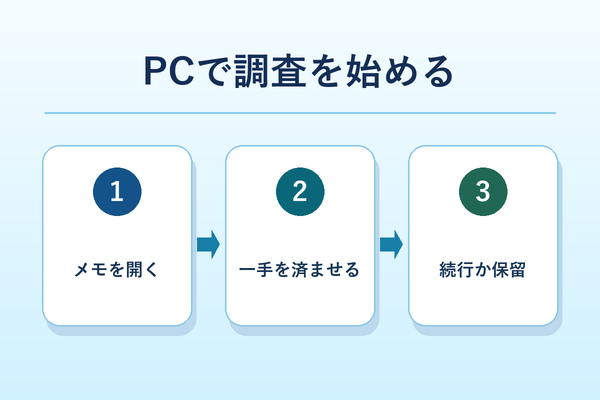
パソコンに戻ったら、スマホで書いた場所を一か所開きます。表示されたメモを作成日と名前で確かめ、三行目にある作業から始めます。「どこまで読んで、何が分かったら止めるか」を先に決めると、気がつけば関連情報ばかり集めている状況を減らせます。写真の例なら、目的に合う写真を実際に一枚見つけられたかどうかを書けば、一回分の作業として区切れます。
調査した結果を、元の疑問とつなげる
例として、PC上で撮影月から写真を見つけられたとします。ここでは「テスト用の写真は、撮影月で見つかった」と書きます。別のアプリでも可能か、移行した過去の写真すべてに撮影日が残っているかは、その一回で分かる範囲を超えます。結果には使った条件を短く添え、次に同じ作業をしたときに再現できるようにします。
逆に写真が見つからなかった場合は、「一覧にない」「表示順の基準が分からない」「テスト写真そのものが未同期だった」など、観測した点を分けます。いきなりアプリの故障や仕様を結論にするより、読者が同じ画面で何を見ればよいかを言葉にできることが、記事の材料になります。その日のうちに解決できなければ、理由が分からないままという状態も記録します。
作業後に「当初の疑問は、月別の探し方よりも引っ越し前後でどの情報が残るかだった」と気づくことがあります。元の三行を消す前に、どの観測で考えが変わったかを一行書いておくと、記事化する場合に問題の定義を説明しやすくなります。別の疑問として扱うには、新たな一手目を用意し、元のメモに続く関係が分かるよう名前を添えます。
続ける・保留・既存メモに統合を選ぶ
確認結果が新しく、読者が取れる具体的な行動につながるなら、メモを記事候補として続けます。書き始める前に、自分のブログの公開記事と下書きに似た説明がないかを検索します。たとえば既存記事が「月別に写真を探す方法」を解説済みなら、手順を再度書く前に、既存記事で不足する条件があるかを確認します。更新が適していると判断した場合は、追記候補として既存記事のURLを残します。
確認に必要な画面や資料が手に入らなければ、保留にします。このとき「忙しいので後回し」とだけ書くより、「次にPC側で別の確認用アカウントを使える日に再検証」「元資料で日付を確認できたら再開」と、作業を再開する条件を残します。期限がある情報は、期限の前に確認できる見込みがなければ、ほかの題材を先に選びます。あとで調べ直した際に条件が変わっていたら、メモの日付も追記します。
近い題材がすでにメモにあるなら、二つの文章をそのまま足すより、疑問の違いがあるかを先に見ます。「撮影月で探せるか」と「撮影地で探せるか」は、読者の目的によって別の質問になります。どちらも「家族に一枚送る前に写真を探す」が中心なら、同じ候補にまとめて比較項目にする手もあります。まとめる場合にも、一手目は一つに揃え、使い回せる資料は参照先を残します。
メモの「確認済み」は、その場で試した作業の範囲にだけ付けます。 「PCでメモを開けた」「候補アプリで検索できた」「公開原稿を確認した」は別の状態です。いずれも「記事を書き終わった」とは同じではありません。一覧に状態を付けるなら、本文を書く前の候補を「調査中」、必要な資料がそろったものを「構成可」のように、次にできる仕事が伝わる名前にします。
複数の端末で同じ日に作業したときは、最後に更新した場所と、次に開く版を短く書きます。たとえば「PCで確認まで済み。続きはブログネタのメモ、追記はこの下」と一行残しておけば、通勤中に別の画面で同じ調査を始めにくくなります。候補と本文が別の場所にある場合は、双方を同じ名前で探せるようにするか、許可された範囲で参照を一つ書きます。
「次の作業」を残しておくと、調べた人と文章を書く人が同じでも引き継ぎが楽になります。例えば、検索画面を開く前に「表示する期間を変えたとき、写真の並びが何を基準に変わるかを見る」と一行書く。操作した後は「今は撮影日か保存日か判断できなかった」と足せます。この二つを同じ文章にまとめてしまうと、何を試したかが分かりにくくなります。
見返す時刻も、日常の作業に一つ結び付けます。「毎日20時」と厳密に決めなくても、「PCで記事管理を開いたら最初に未確認を一件だけ見る」で続けられます。期限のない着想を全部見直すと、調査の時間がなくなります。今日進める一件が決まったら一覧を閉じ、その一件の確認結果を書き戻して終えます。保留理由を書けるだけでも、次回の判断に使えます。
よくある質問
ブログネタのメモで迷ったとき
Q. 外で三行書く時間が取れません。
A. 読者の疑問だけでも保存できます。単語一つでもよいですが、「どの場面で困ったか」を一言添えておくと、残りの二行が書きやすくなります。あとで見直す時点を決め、時間の取れるときに確認点と一手目だけを足しましょう。
Q. どのメモを記事にするか、その場で決めるべきですか?
A. スマホではネタが後で分かる状態を作り、記事化の判断はPCで一手目を確認したあとにできます。自分の読者の疑問に答えられるか、確認できる素材があるか、既存記事に同じ説明がないかを見れば、勢いだけで企画を広げずに済みます。
Q. チームに共有してもよいですか?
A. 許可されたフォルダと共有範囲を確認し、読者の疑問と次の作業に必要な範囲だけを渡します。編集する人が複数いる場合は、どのメモが作業中か、次に誰が見るかを明記すると、別々に同じ調査を始めにくくなります。
まとめ
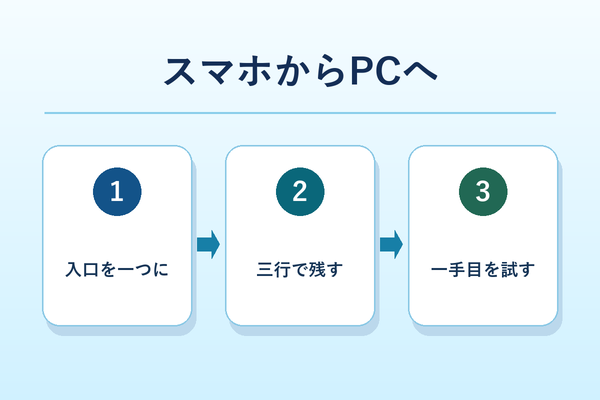
以上、本記事ではスマホで思いついたブログネタを残し、PCで調査を再開する手順を解説しました。
本記事のポイント
- スマホとPCで開ける入口を一つにする
- 読者の疑問・確認点・最初の作業を三行にする
- PCで一手目を済ませ、次の判断を記録する
迷わず作業に戻れるよう、まずは今日の着想を一つ選び、次に開く画面までメモしてみましょう。