
AIに案内ページを作ってもらうと、見出しも申込ボタンもすぐにそろいます。ところが、公開して読者がボタンを押したら、昨年の募集ページに着いたり、作成者だけが見られる編集画面が開いたりすることがあります。作った画面を眺めていると、ボタンの見た目に目がいき、実際の行き先までは追いにくいですよね。
公開前に見るのは、ボタンを押せるかと、読者が約束どおりの画面に着くかです。
僕なら、まず読者が申し込みまでに使うボタンを一つ選びます。「申込フォーム」と書いてあれば、フォームを開けることに加え、今回の催し名と開催日が表示され、自分の編集権限がない状態でも入力画面まで進めることを確かめます。この考え方を資料リンクや問い合わせリンクにも広げると、何をもって合格にするかが明確になります。
この記事でわかること
- 案内ページのボタンと行き先を対応させる点検表の作り方
- 編集者と読者の画面を比べて、開けない原因を絞る方法
- URLを修正したあと、公開に使う版で見落としを防ぐ手順
例は、個人ブログが開く架空のオンライン講座です。参加条件も申込先も、説明のために設定したものです。実際の申込受付や支払いが発生するボタンを扱う場合は、運営側が用意したテスト環境で動作させ、一般公開用のフォームでは送信直前までを点検します。
1. ボタンに書いた約束と、正しい行き先をそろえる
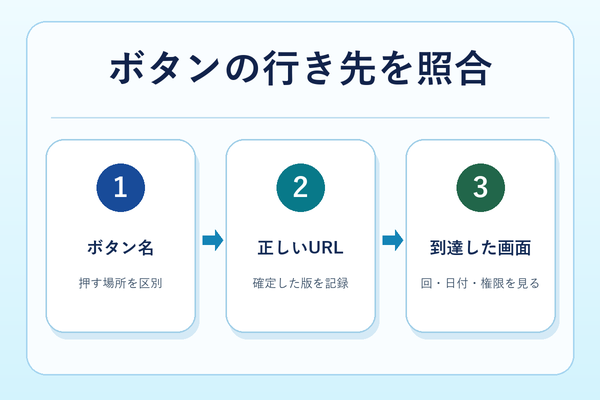
点検を始める前に、案内ページを開かずに正しい行き先を決めます。申込フォームなら、担当者が今回の募集用として確定したURLです。参加条件なら、今回の開催情報が載った資料のうち、読者に見せてよい版です。AIが出したURLを見てから合否を決めようとすると、似た名前のページや、見た目が整った古いフォームも正しそうに見えます。
ボタン名、設定URL、開いた先を別々に記録する
「設定URL」は編集画面でボタンに入っているアドレス。「開いた先」はボタンを押し、移動が終わったあとのアドレスです。転送があれば二つは違うことがあります。文字列の違いだけで合否を決めず、最終画面の見出し、開催回、参加条件など、どの版か判別できる目印を一つ以上決めておきます。
たとえば、架空の「写真整理ミニ講座 第3回」の点検なら、次のように書きます。表には、編集URLや認証情報を貼らず、点検を担当する人が参照を許された範囲で行き先を記録します。ここではページ名で表していますが、あなたの表には確認済みのURLも書いてください。
| ボタンの文言 | 正しい行き先 | 合格の目印 |
|---|---|---|
| 第3回に申し込む | 第3回専用フォーム | フォーム上部に「第3回」、入力欄が見える |
| 参加条件を見る | 読者用の参加条件ページ | 開催日、対象者、締切が今回のもの |
| 質問する | 講座の問い合わせ窓口 | 窓口名が分かり、編集権限を求められない |
実際の点検表には「置いてある場所」「設定URL」「開いた先」「読者環境」「結果」も足します。「第3回に申し込む」が冒頭と末尾に一つずつあれば、二つの行に分けます。ボタンを複製したあと片方だけ修正すると、同じ文言でもリンクが違うからです。「上の青ボタン」だけでは、スマホで並び順が変わると説明しづらいので、「日程の直後」「持ち物の説明の下」のように見出しや段落を添えます。
仮リンクと、ページ内移動を分けて扱う
生成時に確定URLを渡していない箇所は、見た目の完成度にかかわらず、仮のまま残る可能性があります。例示用のアドレス、作業中のプレビュー、未完成のフォーム、関係者だけが見られる資料は、読者向けの行き先が確定するまで「未確定」と書きます。案内に必須のリンクなら公開判断に影響します。補助資料なら、リンクを外して本文で情報を伝えられるか検討できます。
ページ内の「参加条件へ」が同じページの見出しに移動する設計なら、別画面が開かなくても正常です。ただし、固定ヘッダーで移動先の見出しが隠れていないか、スマホでも移動先が分かるかを見ます。PDFを開くリンクには資料名を添え、古いPDFや、閲覧権限が必要な元ファイルへ着いていないかを確認します。入力欄を開くボタンと、受付を完了させるボタンも点検表で別に扱います。
僕なら、点検の順番は「申し込み」「申込判断に必要な条件」「補助資料」です。担当者が一人でも、公開までにどこを直すべきか判断しやすくなります。資料へのリンクを先に全部見て、申し込みのボタンを最後に回すと、最も影響が大きい箇所の修正が遅れます。復旧対応でも同じ順番を使えば、読者が進めなくなった場所から手を着けられます。
読者が同じページを開いても、ボタンの意味が読み取れるよう、文言も点検します。「詳しくはこちら」が複数あると、表の行と実画面を対応させにくくなります。「参加条件を見る」「提出する資料を開く」など、行き先が分かる言葉にすれば、押す前に何が起きるかを読者が判断できます。文言を改めた場合は、点検表のボタン名も一緒に更新します。

リンクの合否で迷ったら、「このボタンを押したあなたに何が見えたら成功か」を先に一文にしてみてください。見出しと開催回まで書けば、担当者が別でも同じ基準で確認できます。
2. 作成者と読者で、同じボタンを開いて比べる
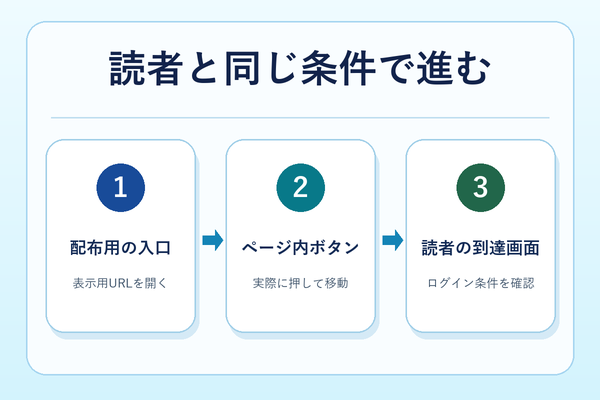
次に、点検表の順番でボタンを押します。まず作成者としてリンクが進むか確認し、その後、本番で想定する読者の条件で同じ場所から始めます。判定は、案内ページの入口と、そこから押したリンク先の二段階で分けます。 入口から開けない場合と、案内ページは読めるのに資料が開けない場合では、見直す先が違います。
編集用プレビューと配布する入口を区別する
点検を始めるURLには、読者へ渡す予定の表示用URLを使います。管理者が使う編集URLは、レイアウトの確認には役立ちますが、読者の入口の確認には使えません。作成者のブラウザで見えていても、ログイン情報や組織の権限が効いている可能性があるからです。案内を送る直前には、送信文やブログに貼る予定のURLを実際に開き、手元のプレビューと取り違えていないか確認します。
GoogleのGemini Notebookのサイト生成ヘルプでは、生成したサイトを共有リンクで渡す場合、閲覧者にも元のノートブックへのアクセスが必要とされています。Googleアカウントを持つ読者向けにノートブックを公開共有する仕組みは、公開ノートブックの公式ヘルプで条件を確認できます。共有を検討する段階では、ページに見えている内容と、同時に見せる範囲の両方を確認しておきます。
読者が開けないときに、元の資料を含むノートブックの権限を反射的に広げないでください。 配布対象を確認し、参加者だけに見せる資料なら意図された権限が付いた環境で試します。一般向けの案内に使うなら、公開できる情報だけで作った別ページを用意する判断もできます。権限の違いが原因と分かった時点で、何をどこまで渡すかを担当者と確認します。
ノートブック全体の共有範囲を確認する場合は、次の記事のチェック項目も合わせて使えます。ここでは、作成者と受け手で同じ入口・ボタン・到達画面を通れるかを中心に見ていきます。
 Gemini Notebookを共有する前に確認したい5つのポイントGemini Notebookに資料をまとめると、「このノートブックを読…
実際に読者が使う条件で、入口から順番に進む
誰でも閲覧できる案内なら、ログアウト状態やシークレットウィンドウなど、作成者のログイン状態を引き継がない環境で開きます。ログインが前提の案内なら、同意を得た確認者や運営が用意した閲覧用アカウントを使います。シークレットウィンドウでログインが求められたという観測だけで、リンク先が壊れていると断定する必要はありません。想定している読者にログインが必要か、必要なら案内で先に伝えているかを照合します。
PCで確認したあと、スマホでも同じ入口を開きます。アプリへの切り替えを促された場合は、画面に出る案内を記録します。ブラウザで続ける入口があるなら、初めて開いた人が見つけられる位置かを見ます。リンクが別タブで開く場合は、戻って条件を読む操作も試してください。フォームが画面の横にはみ出す場合、ページは開けても、必要な情報を最後まで読めるとは限りません。
「作成者では第3回、読者ではエラー」といった結果は、アクセス条件を見直す手がかりです。「両者とも第2回」なら、設定URLや転送先が古い可能性があります。「読者が参加条件へ進むと編集権限を求められる」なら、読者用として予定していた版が本当に設定されたかを先に見ます。結果の欄には「エラー」に加えて、どの画面で止まったか、表示された文言を短く残すと、手直しを依頼しやすくなります。
リンクを直接アドレス欄に貼って確認する方法も、原因を絞るときには使えます。ただし、それだけではボタンに正しいURLが入ったことを確かめられません。直接開くと正しいのにボタンから開くと違うなら、直すのはボタンの設定です。直接開いても読者だけ止まるなら、行き先の権限かログイン条件を見ます。最終合格は、読者が実際にたどる入口と操作で判断します。
外部サービスの画面が開いた場合は、サービス名が合っていることに加え、正規ドメイン、催し名、申込の対象を確認します。見慣れたデザインや鍵マークだけで、今回の正規フォームだと判断しないようにします。アドレスに認証用の文字列が含まれている場合は、点検表の共有先にも注意し、公開した記事や連絡文にそのまま載せないでください。
3. 直した箇所と、影響するリンクを開き直す
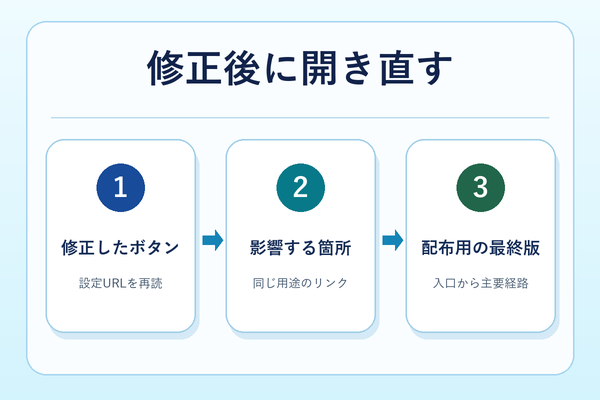
不合格の箇所を見つけたら、一度に全部を直すより、設定URL、ボタン名、表示用ページのどこが原因か整理します。たとえば、案内ページの冒頭だけ昨年のフォームへ着く場合、冒頭のリンク設定を直します。同じ画面内の末尾ボタンも同じ目的で置いているなら、修正対象にしていなくても、次の試験に含めます。共通部品や再生成で、別の箇所も変わることがあるからです。
修正依頼には、場所と変更範囲を一緒に渡す
「申込ボタンを直して」とだけ頼むと、AIがどのボタンか判断できず、見出しや案内まで書き換えることがあります。僕なら、場所、実際に起きたこと、正しい行き先、変更しない範囲をまとめます。次の例では、冒頭と末尾のうち、変更を認める対象を一つに絞っています。
「日程」直後の『第3回に申し込む』を押すと、第2回のフォームが開きます。このボタンのリンク先だけを、運営が確定した第3回用URLに変更してください。ページ末尾のボタンと本文の開催日は維持し、変更した場所と変更前後の行き先を返してください。
返信に「修正しました」とあっても、点検表の結果はすぐに合格へ変えません。編集画面で設定値を読み直し、配布する版を読者条件で開き、変更後のリンクを押して確認します。文章やボタンの文言まで変わっていないかは、修正前後の画面を見比べると分かりやすくなります。
 AIに一文だけ修正を頼んだら|原稿の差分確認AIに「この一文だけ直してください」と頼んで、戻ってきた原稿をそのまま貼…
再生成でページ全体を差し替えた場合は、修正したURLだけでは点検が足りません。ページ名や文言が同じでも、配布する入口が旧版を開いたり、以前直したボタンが再び仮リンクになったりする可能性があります。差し替えの前後で表示用URLを記録し、案内文に貼る入口から、申込・条件・問い合わせの主要リンクをもう一周します。以前の案内を受け取った人も訪れるページなら、旧版からどう案内するかを先に運営側と決めます。
公開できる条件を決め、次の担当者へ残す
点検表の結果は、「合格」「修正後に再確認」「公開保留」のように、次にする作業が伝わる書き方にします。「あとで見る」だけでは、公開できるのか、必須リンクが未確認なのかが分かりません。公開する版、確認した環境、最終表示の目印、確認日を残しておけば、翌日になって締切や申込フォームを変更したときも、どこから試し直すか判断できます。
申込先や参加条件が未確定なら、そのリンクを含んだページの配布は保留します。 準備段階の案内を出すなら、未確定な箇所が読者にも分かり、押せないボタンで申し込みが始まったように見えないことが条件です。日時や受付開始を確約できる場合だけ案内し、確定後に点検表へ行を足します。
「誰が最終確認したか」も残しておくと、引き継ぎが楽になります。作成者が編集画面の設定を確認し、別の確認者が読者画面を開いた場合、合格の意味が分かるように役割と環境を書きます。一人で進めるなら、作成者の操作と読者としての操作を別のセッションで行い、どちらの観測かを記録します。
たとえば、記録は「第3回に申し込む/日程の直後/スマホのブラウザ/第3回フォームの見出しと入力欄を確認/送信せず/修正後合格」と一行で十分です。画像も残すなら、閲覧者のメールアドレスや入力内容が写らない状態に整えます。テストのために実際の顧客情報を入れる必要はありません。
最後に、案内文そのものを開き直します。本文で使う表示名と実際のリンク先、短縮URLを使う場合は最終到達先、QRコードがある場合はその読み取り先を見ます。ページを正しく直していても、配布文に以前のURLが残っていれば、読者は直した版にたどり着きません。公開に関わる作業として、案内文の複製や再送がある場合も、差し替えた場所を点検表の末尾へ記録します。
同じリンクを複数のページに置いている場合は、点検表の「置いてある場所」にページ名も記録します。たとえば、講座ページとブログ記事の両方から同じ申込先へ案内しているなら、リンク先を更新した日に両方の入口から押してみます。案内先を一つにまとめる設計でも、古い案内文や画像のリンクが残っていれば、読者がどのページから来るかで結果が変わります。
転送を使って古い入口を新しいページにつなぐ場合も、最後の画面が今回の募集かを確かめます。旧版が残っていること自体を失敗とするより、読者が古い版を見たときに受付終了や次回の入口が分かるかで判断すると、既に共有したURLも整理できます。
よくある質問
リンク点検で迷ったとき
Q. リンクチェックツールでエラーがなければ公開できますか?
A. 到達できるURLを見つける助けにはなります。第3回の案内から第2回のフォームへ移動しても、両方が正常に開く場合は区別しにくいため、回・日付・画面の役割は目で確かめます。フォームが開くことと、本番送信が正常に処理されることも別に記録してください。
Q. PCでは開くのにスマホで開かない場合は?
A. 入口URLと、ページ内のボタンを分けて試します。スマホのブラウザで入口は開けるか、ボタンを押すとログインやアプリ切り替えが出るか、どこで止まるかを記録します。参加者の想定環境で必要な操作に到達できなければ、その状態のまま合格にはしません。
Q. 申し込みを送信しないと何も確認できませんか?
A. 送信前でもフォーム名、受付回、入力欄、必要な条件を読めるかは確認できます。受付完了や通知まで必要な場合は、正規のテスト環境と試験データを使い、送信前の点検結果とは分けて残します。
まとめ
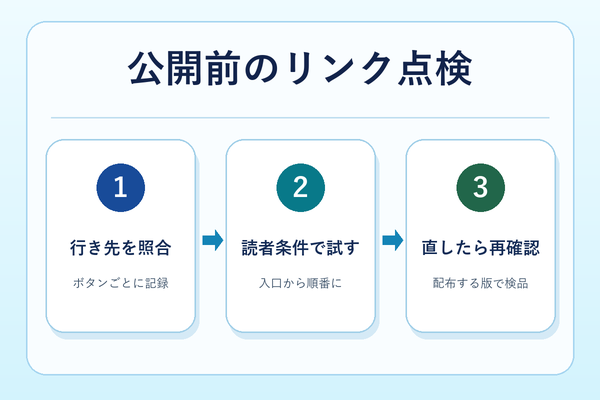
以上、本記事ではAIで作った案内ページのリンクを公開前に点検する手順を解説しました。
本記事のポイント
- ボタンと正しい行き先を点検表にそろえる
- 読者と同じ条件で入口から開いてみる
- 修正後は配布する版から主要リンクを再確認する
迷わず申し込める案内にするために、まずは一番大切なボタンを一つ、スマホから開いて確かめてみましょう。