
ブログで設定の手順を説明するとき、操作画面のスクリーンショットを載せると、読者は画面の見た目を予習できます。ただ、たくさんのボタンが並ぶ画面をそのまま貼って「ここをクリック」と書いても、初めて操作する人には、どこが「ここ」なのか分かりません。反対に、赤枠も矢印も文字も足していくと、注釈を読むだけで迷います。
僕なら、画像の「1」を見たら本文の「手順1」に戻れ、その一文を読めば次の画面まで進めるようにします。 番号には順番を示す役割があり、枠には対象を示す役割があります。使う場所と数を先に決めると、加工しながら画面を飾りすぎずに済みます。
この記事でわかること
- 撮影前に、見せる範囲と分けて撮る場面を決める方法
- 画像の番号、操作名、本文を対応させる方法
- スマホで番号とボタン名を見比べ、画像がなくても手順をたどれるか確かめる方法
例に使うのは、一覧の絞り込みを保存できる架空の「作業メモ」です。実在の管理画面の説明ではありません。読者の出発点を「一覧画面が開いている」、終点を「『未着手』の絞り込み条件が保存されている」と決め、この区間だけを説明します。画像を作ったあとに手順を考えるのではなく、先に読者がする操作を書き出せば、必要な画像に絞れます。
1. 公開用の画面を用意し、操作の区切りで撮る
撮影を始める前に、「どの画面から始め、何が見えれば終わりか」を一文で書きます。例えば「作業メモの一覧を開き、『未着手』だけを表示する条件を保存する」です。アプリの起動や会員登録まで説明し始めると、今回の操作を探す人が目的の箇所にたどり着くまで長くなります。入口が必要なら、本文に「作業メモの『一覧』を開いた状態から始めます」と添えましょう。
何を撮るかを操作の前後で考える
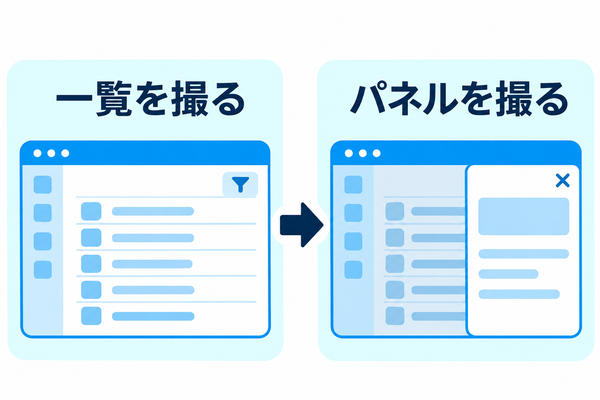
架空の画面では、最初の操作は一覧右上の「絞り込み」を開くことです。読者が探すのは押す前のボタンなので、まずは一覧画面で撮ります。押したあとに開くパネルの画像しか置かなければ、どのボタンから入ったか分かりません。反対に、一覧画面しかなければ、開いたパネルで「状態」がどこにあるか分かりません。ここは2枚に分けると迷いにくくなります。
2枚目はパネルを開いた状態です。例では「状態」の選択欄と「この条件を保存」ボタンを同じパネル内に置きます。この場合、「状態で『未着手』を選ぶ」と「この条件を保存を押す」は一枚の中で順番を示せます。選択の途中で別のウィンドウが開いたり、保存ボタンの位置が変わったりするなら、さらに画像を分けます。何枚にするかより、読者が今見ている状態を自分の画面と照合できるかで決めます。
- 画像Aは「一覧」。番号1を、開く前の「絞り込み」の近くに置く。
- 画像Bは「絞り込み」パネル。番号2を「状態」の近く、番号3を「この条件を保存」の近くに置く。
- 保存の成功は「保存済みの条件に『未着手』が表示される」と本文で伝える。表示が見つけにくい画面なら、完了時だけ追加で撮る。
一つの画面に同じ名前のボタンが二つある場合は、ボタン名に加え、近くの見出しを残します。「保存」とだけ書いても、上の設定全体を保存するボタンと下の絞り込みを保存するボタンでは役割が違います。画像で対象が一つに見えるまで切り抜くより、本文にも「絞り込みパネル下の『この条件を保存』」と書くほうが確実です。読者が自分の画面で同名ボタンに出会っても判断できます。
公開用のデータと画像を最初から分ける
本番データが見える画面では、撮影のためにまず架空の名称やサンプル用の環境を用意します。メールアドレス、顧客名、通知、アカウントアイコン、ブラウザーのタブ、特定の管理画面URL、ファイル名など、作業と関係のない情報は公開用の画面に入れないようにします。必要な許可が取れている見本やテスト環境で操作すると、加工の失敗で元の情報が公開される危険も減ります。
公開に不要な画面は、取り込む前に閉じるか、撮影範囲から外してください。 すでに写り込んだ場合は、公開しない原本と、切り抜きなどで情報を除いた公開用の書き出しを別にします。加工したファイルを開き直し、画面の隅、通知欄、一覧行の細かな文字まで確認します。加工ソフトの編集画面だけを見て安心せず、実際に投稿へ選ぶファイルを開くのが大切です。拡大して初めて読める情報もあります。
切り抜くときは、操作するボタンと、読者が画面を見分けるための見出しを残します。例えば「絞り込み」だけが浮かんだ画像と、「作業メモ」一覧右上の「絞り込み」が写る画像なら、後者のほうが周囲を手掛かりにできます。底まで長い一覧、空白の領域、今説明していない設定は外します。どこまで切るか迷ったら、操作対象の近くにある特徴を一つ残し、他の箇所は文章に任せます。

僕なら、うまく撮れた画像より、読者が次の操作を判断できる画像を残します。同じ場面を何枚も並べるより、操作前と操作後で意味が変わるところを選ぶと、本文も書きやすくなります。
2. 画像の番号と本文の操作を1対1でそろえる
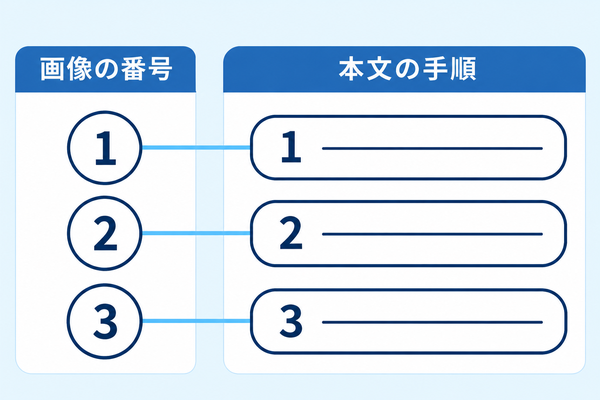
番号を描く前に、本文の順番を決めます。上から下、左から右という画面上の位置で番号を振ると、実際の操作順と食い違う場合があります。先に本文で「1. 絞り込みを開く」「2. 状態を選ぶ」「3. 条件を保存する」と並べ、その後で同じ番号を各画像へ置きます。画像Aから画像Bへ移っても番号は続けます。同じ一連の操作で画像Bをまた1から始めると、本文の手順1と取り違えやすくなります。
本文には、番号に加えて、その画面に表示される名称と動作を書きます。「2のところを選ぶ」だけではボタンを探せません。「パネル上部の『状態』を開き、『未着手』を選びます」なら、番号が見えない場合も場所と操作が分かります。画像の数字は何番の説明と対応するかを教え、本文は何を操作するかを伝えます。ボタン名と結果の両方が分かると、読者は自分の環境で進めます。
- 一覧右上の「絞り込み」を押します。「絞り込み」パネルが開きます。
- パネル内の「状態」を開き、「未着手」を選びます。選択欄に「未着手」と表示されます。
- パネル下の「この条件を保存」を押します。保存済みの条件に「未着手」が表示されていれば完了です。
架空の画像Aに置く番号は1だけです。画像Bでは、2の丸を「状態」欄の左に、3の丸を「この条件を保存」の右に置きます。パネルやボタンの文字が隠れるほど丸を重ねないようにします。対象との距離が離れる場合は、番号から対象まで短い線を一つ引きます。丸を大きくしても、対象が複数の場所に見えるなら、番号を近づけるか、周囲を少し切り抜いてから置き直します。
枠、矢印、番号にそれぞれ一つの役割を持たせる
枠はクリックする範囲や見てほしい欄を示すときに使います。細いアイコンの周りへ大きな赤枠を付けると、枠の中に関係のない項目も入ってしまいます。画面の大きな部分を囲う場合は、「どの表のどの列」「どのパネル」のように、対象に合う単位で囲みます。近くに二つの項目がある場合は、枠を狭め、画像と本文で名前を一致させます。
矢印が必要なのは、番号と操作対象が離れている、または操作によって次に注目する場所が変わる場面です。すぐそばに番号を置けるなら、矢印がなくても対応が分かることがあります。複数の矢印を交差させると、読者が一番見たい箇所を見失います。一つの画面に載る説明が多いときは、矢印を足す前に画像を分けることを考えます。
番号の文字と丸の地色は、画像の上で見分けやすい組み合わせにします。白い背景で黄色い丸が見えにくい場合は濃い縁を付け、暗い背景なら明るい文字を使います。「赤い場所を押す」だけで説明を済ませず、色に頼らず本文と番号で判断できるようにします。色を増やせば見分けやすくなるとは限りません。意味を変えたいなら、同じ色でも番号、枠、文字で違いを伝えられます。
必須の操作と、環境による分岐を混ぜない
今回の例なら、2の時点で「状態」が表示されない場合にだけ補足が必要です。その場合は「状態が見当たらないときは、パネル上部の『条件を追加』を開いて『状態』を選びます」と、手順2の直下に書きます。任意の補足を必須の手順3にすると、すでに「状態」がある人も不要な操作を探すことになります。分岐の終わりには「表示できたら、手順2へ戻ります」と戻り先を示します。
逆に、保存した結果を確認する工程は、操作する人全員に必要です。画像に区切りがなくても、本文に結果を書きます。確認用の画像を追加する場合は「保存後の表示例」と添えると、押す場所を示した画像と区別できます。操作番号を付けるのは実際に何かする場面だけにして、何もしなくてよい画面には、結果が見える場所を補足します。
番号を付けたら確認する順番
本文の番号 → 画像の番号 → 画面に表示される操作名 → 操作後の結果。この順で指差せるかを一つずつ確かめます。
画像を入れ替えたら、その画像だけで終わらせず、前後の段落と手順番号を見直します。スクリーンショットが一枚増えても、本文の手順2が行う操作は同じかもしれません。逆に操作の段階自体が増えたら、画像の番号と本文の説明をセットで変えます。差し替えた箇所を見つけてから周囲を照合すると、作業中に別箇所の番号が変わるのを見落としにくくなります。
僕が読者に渡す確認メモを作るなら、画像名、開始時の表示、押す項目、押したあとに見えるものを各手順で並べます。今回なら「A/一覧/絞り込み/パネルが開く」「B/パネルが開いている/状態/未着手が選択される」「B/未着手が選択されている/この条件を保存/保存済みに未着手が出る」の3行です。本文が書けたら、画像だけを別ウィンドウで開き、最初の行から照合します。番号がなくても、手順に必要な名称がまだ画像に残っているかも分かります。
他の人に確認を頼める場合は、説明を加えずに最初の画面を渡し、どの瞬間に迷ったかを聞きます。例えば「2で選んだつもりだが、保存を押せる状態か分からなかった」という感想なら、番号2を太くするより、本文に「選択欄に未着手と表示されたことを確認する」と書くほうが改善につながります。反対に「右上だと思ったら別のアイコンを押した」なら、画像Aの切り抜きと番号の位置を見直します。うまく進めた場合も、どの見出しや名称を手掛かりにしたかを残せば、別の記事で同じように説明を組み立てられます。
 AIに一文だけ修正を頼んだら|原稿の差分確認AIに「この一文だけ直してください」と頼んで、戻ってきた原稿をそのまま貼…
3. スマホで読めるか、本文だけで進めるかを確かめる
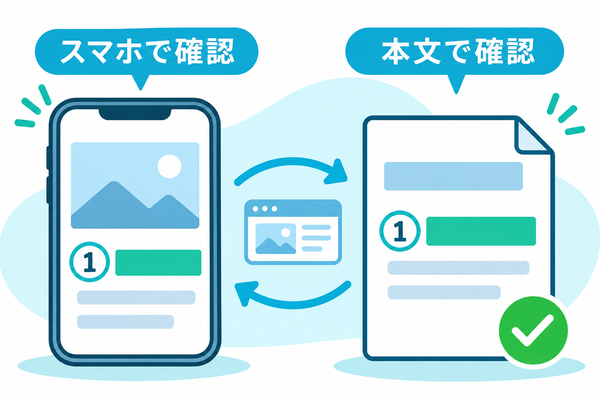
画像を貼り付けたら、加工アプリの拡大表示を閉じ、実際の記事プレビューをスマホ幅で読みます。最初に見るのは、画像の番号と、隣にあるボタン名の両方です。番号だけ読めてボタン名がつぶれている場合、読者は自分の画面と対応させにくくなります。PCで読めても、スマホでは画像全体が本文の横幅に収まるよう縮むため、同じ文字が小さくなります。幅いっぱいに画像を載せたことと、必要な箇所が読めることは別々に確かめます。
小さく見える原因を一つずつ直す
画像の全体を見せる必要があるなら、最初に画面全景を置き、手順の近くに操作対象の拡大を置く方法があります。全景は今の場所を示し、拡大はボタン名を読ませます。拡大画像にだけ番号を置く場合は、本文に見出し名や位置を書いて全景とつなぎます。両方に同じ番号を入れる場合は「1の拡大」と添え、別の操作と誤解されないようにします。背景を暗くして強調する方法でも、記事で消えて困るラベルがないかを確認します。
例では、画像Bの上部を切り詰めると「絞り込み」と「状態」の関係が分からなくなります。その場合は上を残し、説明していない下部やサイドバーを外して横幅を抑えます。画像を選ぶときに、いちばん小さい文字を探すと確認しやすくなります。読者に読んでほしいボタン名だけでなく、パネル名や選択結果が読めるかまで見てください。表示が違うスマホ版の操作を案内する場合は、PC版の画像を小さくしたものをスマホ版と呼ばず、確認した画面を明記します。
本文の「右上」などの位置だけで操作先を案内すると、画面幅や表示設定で位置が変わったときに迷います。 「一覧の『絞り込み』」のように画面名と操作名を組み合わせ、位置は補助として添えます。小さな画面でボタンがメニュー内に移る作りなら、確認できた入口を文章に追記します。実機で確認していない別の環境の違いは、同じ表示だと断定しません。
画像ファイルを差し替えるときは、どの画面か分かるファイル名と、本文の対応箇所も確認します。たとえば一覧用とパネル用に別の名前を付け、間違って逆に差し替えないようにします。素材の管理と公開ページの見え方は工程が異なります。画像名の変更をまとめて行う場合は、旧名と新名の関係や参照先も先に確認しておくと、本文で正しい画像を見つけやすくなります。
 ブログ画像を一括リネームする前の3つの確認ブログに使う画像が増えて、IMG_4172.jpg、スクリーンショット …
画像を見ないつもりで本文を読み直す
次に、画像を見ずに文章だけを追います。開始画面はどこか、押すのはどの項目か、条件は何を選ぶか、最後に何が見えるか。これらが文章に揃っていれば、画像の読み込みが遅いときや読み上げで読むときにも、手順の流れを追いやすくなります。W3Cの複雑な画像に関するガイドでも、画像が伝える情報を周囲の文章で補う方法が紹介されています。
画像には、周囲の文章を補う代替テキスト(alt)を用意します。例の画像Bなら「絞り込みパネル。番号2は状態の選択欄、番号3は条件を保存するボタン」のように、手順上の役割を伝えられます。それでも、選ぶ値、保存の判断、状態の画面差といった手順の細部は本文に置きます。読者に伝えたい情報が画像内にしかない場合は、全部を長いaltに押し込む前に、読める説明を本文へ足します。
よくある質問
スクショの手順番号について
Q. 1枚の画像に番号はいくつまで置けますか?
A. 固定の上限を決めるより、番号と対象の組み合わせを一つずつ迷わず指せるかで判断します。画像が一つの画面を示し、注釈に重なりがなければ複数を置けます。パネルが消える、別画面が開く、矢印が重なる場合は、説明を分けるほうが読みやすくなります。
Q. 手順が一つしかない場合にも番号は必要ですか?
A. 枠とボタン名だけで十分な場合があります。前後の画像があっても、明確な順路を伝える必要がないなら、操作番号より「操作前」「保存後」の短い説明が合うこともあります。番号を入れる目的を、読者が次に何をするかの案内に絞ってください。
Q. アプリ更新でボタン名だけ変わったら、何を直しますか?
A. 今の名称と場所を確認し、本文、画像内の注釈、画像の代替テキスト、必要なら完了例を一緒に直します。操作の流れ自体が変わった場合は新しい画面順で試し、古い画像を差し替えます。更新後は画像と本文の対応を改めて読みます。
まとめ
以上、本記事では、ブログのスクショに手順番号を付ける方法を解説しました。
本記事のポイント
- 操作の区切りで必要な画面を撮る。
- 画像と本文の番号をそろえ、操作名を書く。
- スマホで見やすく、本文だけでも手順を追えるか確かめる。
画像と本文の番号がそろうと、読者は次の操作を見つけやすくなります。まずは次の記事のスクショ1枚から試してみましょう。