

Claude Sheetsに「ブログの記事管理表を作って」と頼むと、記事名、公開予定日、進捗、公開件数などを1枚にまとめられます。ところが、公開した記事の状態を変えても、上の公開件数が増えないことがあります。画面に「1」と出ていても、その1が入力に追従する数式なのか、最初に入れた数字のままなのかは、表の見た目だけでは判断できません。
記事名を4件入れ、公開済みを1件増やしたときに、公開件数と公開率が期待どおり動くかを先に確かめましょう。
僕ならまず、実際のブログ情報を含まない試験用の表で確認します。初期状態で公開済みが1件なら1÷4で25%。1件を公開済みに変えたら2÷4で50%。この二つを比べるだけでも、値の貼り付けや範囲のずれに気づけます。
この記事でわかること
- 記事管理表で人が書く列と数式で計算する欄を決める方法
- 状態変更、空欄、行追加で件数と公開率を検算する順番
- 共同編集や書き出しの前に、どのテストをやり直すか
以下の表と期待値は、ブログ運営向けに組んだ架空例です。
本記事では、記事制作の状態と公開URLをどう扱うかに絞ります。
1. 記事管理表の入力欄と計算欄を分ける
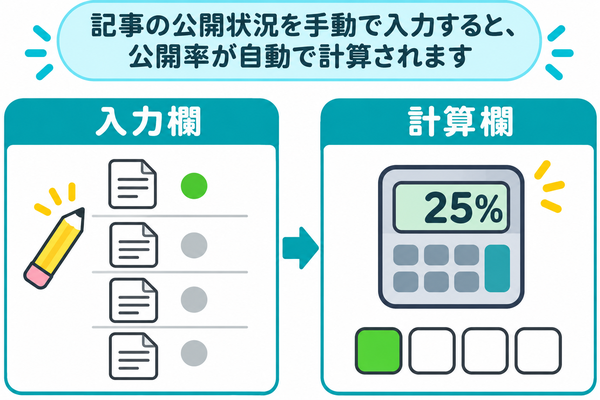
最初に決めるのは、どのセルに自分で書き込み、どのセルを計算に任せるかです。記事名や状態は、記事の作業がどう進んだかを知っている人が入力します。記事数や公開率は、その記録から求めます。入力の列と集計の領域が隣り合っていて区別しづらいと、担当者が数式のセルにも手入力してしまいます。
入力する列と、数える条件を先に決める
1つのファイルに「記事一覧」と「集計」の2つのタブを作ります。「記事一覧」は手入力の場所です。1行目のA〜D列に「記事名」「状態」「公開予定日」「公開URL」の見出しを置き、2行目から1記事ずつ入力します。「集計」には、総記事数・公開件数・公開率を数式で表示します。「記事一覧」の状態は「企画中」「執筆中」「公開済み」の3種類にそろえます。「公開」と「公開済み」が混ざると、数式が「公開済み」だけを数えるためです。
公開予定日は、編集作業の目安です。11月20日が来ても、実際に投稿を公開していなければ「執筆中」のままにします。公開URLは、実際の公開ページを開けた後に入れる欄です。編集画面のURLや共有プレビューのURLを入れた状態で引き渡すと、閲覧者が公開済みと取り違えます。あなたが試すときは、最初はURL欄を空欄にして、記事名と状態の計算だけを見ます。
| 記事名 | 初期状態 | 公開予定日 |
|---|---|---|
| 画像の代替テキスト | 公開済み | 11月18日 |
| プロフィール欄の整備 | 執筆中 | 11月20日 |
| 記事の更新日を見直す | 企画中 | 11月25日 |
| 関連記事を整理する | 企画中 | 未定 |
ここでの「公開率」は、リストに並ぶ全記事のうち状態が「公開済み」の割合です。今月の予定の達成率や、WordPressに存在する全記事のうち公開されている割合を知りたい場合は、対象とする行や期間が変わります。表の上には「この表に登録した記事の公開率」と書いて、集計が指す範囲を伝えます。
今回の数え方では、記事名のある行のうち状態が空欄の行も全記事に含めます。未入力の行が集計から消えると、入力を忘れただけで公開率が上がるからです。未入力は別に点検します。逆に記事名が消えている行は公開件数にも含めず、状態だけ残った行を入力不備として扱います。数え方を先に言葉にしておくと、後で初期値が合っていても式の条件に抜けがあると気づけます。
Claudeへの依頼文に集計の仕様と試験データを添える
公式ヘルプでは、チャットで作りたい表を説明する方法と、ArtifactsにあるSheetsの入口から作る方法を案内しています。利用できるプランや組織設定の条件は、使う時点で公式案内と自分の画面を確認してください。すでにいつものExcelやGoogleスプレッドシートが定着している場合は、下の試験の考え方をその表へ取り入れることもできます。
依頼文は、表の用途、列、集計の条件、式の残し方までまとめて伝えます。次は初めの形を作る例です。運用に合わせて状態名を変えるときは、同じ語を依頼文と試験表の両方で変えます。
ブログ記事4件を追跡するテスト用のシートを作ってください。記事一覧タブに記事名、状態、公開予定日、公開URLの列を置き、別の集計タブに総記事数、公開件数、公開率を表示してください。総記事数は記事名がある行の数です。公開件数は記事名があり、状態が「公開済み」の行だけです。公開率は公開件数を総記事数で割り、総記事数が0なら「対象なし」としてください。集計欄は結果の数字ではなくセルの数式として残してください。試験の初期状態は公開済み1件、執筆中1件、企画中2件です。集計するセルの参照先を説明してください。
前提が伝わっているかは、生成後に表の下か別メモに書き出します。「分母は記事名あり」「分子は記事名ありかつ公開済み」「記事名だけあって状態が空の行は分母に残る」。ここまで書けば、公開予定日や公開URLが足りないときにも集計がどう動く設計なのかを説明できます。

集計を作る前に、何を数えるかを文章で残しておくと、共同編集のあとも、別の人が同じ期待値を再現できます。
初期の表を作ったら、入力欄を淡い色でそろえ、集計タブに「計算欄」と表示します。色が見分けにくい環境でも分かるよう、タブ名や見出しも使います。公式ヘルプには、保護範囲は現行ベータの未提供機能とあります。色を付けたことを保護した証拠にせず、集計欄を触る担当と変更の確認方法を決めておきます。
2. 状態を1件変えて、件数と公開率を検算する
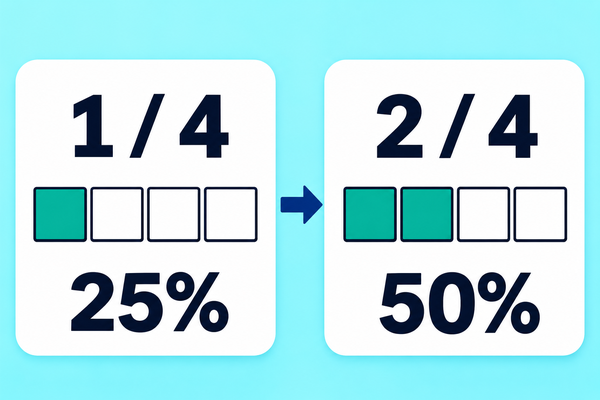
入力した件数と表に表示された数字を見比べるだけでは、たまたま同じ値だったケースを見抜けません。出力を確認する前に、初期値と変更後の期待値を手で出します。今回なら「総記事数4、公開件数1、公開率25%」をメモします。続いて「プロフィール欄の整備」1件だけを「執筆中」から「公開済み」に変えたら、期待値は「4、2、50%」です。
1回の試験で変える入力は1つに絞り、どの集計が動くべきかも書きます。 状態と記事名を同時に編集すると、公開率が変わった理由が見えません。途中でClaudeへ修正を依頼する場合も、まず手動変更が集計へ反映するかを確認してから、その失敗条件を伝えます。
数式を見てから、値の動きを確認する
最初に「集計」タブの公開件数セルを選び、数式を確認します。画面に「1」と表示されていても、固定の数字が入っていれば、状態を変えても件数は更新されません。数式に「記事一覧」タブのA列(記事名)とB列(状態)の両方が指定されているかを見ます。
たとえば「集計」タブのセルから「記事一覧」タブの2〜100行目を参照する場合、ExcelやGoogleスプレッドシートでは次のように書けます。
=COUNTIFS('記事一覧'!A2:A100,"<>",'記事一覧'!B2:B100,"公開済み")
"<>" は「空欄でない」という条件です。この式は、A列に記事名があり、かつ同じ行のB列が「公開済み」の行だけを数えます。Claude Sheetsで生成された式も、この2つの条件で数えているかを次の試験で確認します。
次に総記事数が記事名列を参照していること、公開率が総記事数と公開件数の計算結果を参照していることを見ます。公開率が数値の0.25として計算され、書式で25%と表示される構成なら、後から平均や比較にも使いやすくなります。「25%」という文字列を入れたセルは、見た目は同じでも状態の変化に追従しません。
| 試験 | 総記事数 | 公開件数 | 公開率 |
|---|---|---|---|
| 初期状態 | 4 | 1 | 25% |
| 執筆中を1件公開済みにする | 4 | 2 | 50% |
| その1件を執筆中へ戻す | 4 | 1 | 25% |
| 公開済みの1件の状態を空欄にする | 4 | 0 | 0% |
| 最初の公開済みの状態を戻す | 4 | 1 | 25% |
空欄の試験に進む前に、「プロフィール欄の整備」を「執筆中」に戻します。総記事数4件、公開件数1件、公開率25%に戻ったら、最初から公開済みだった「画像の代替テキスト」の状態だけを消します。記事名は4件とも残るので、総記事数は4件のまま、公開件数は0件、公開率は0%になります。確認後は「画像の代替テキスト」の状態を「公開済み」に戻します。
続けて試験表のコピーで、状態を残したまま記事名4件をすべて消します。総記事数0件、公開件数0件、公開率「対象なし」となれば、記事名が空欄の行は、状態が「公開済み」でも集計から外れることを確認できます。
ずれ方から原因を絞る
- 公開件数が1件のままなら、公開件数セルの中身、変更した状態の文字、参照先の列を確認します。別の集計タブを見ていた場合や、末尾の空白を含む文字が混ざった場合も切り分けます。
- 公開件数が2件になったのに率が25%のままなら、公開率の式が公開件数のセルを参照するか確認します。初期値を式に直接書いている場合、集計セルへつなぎ直します。
- 状態の空欄で総記事数が減ったら、分母が記事名列ではなく状態列を参照している可能性があります。元の「何を数えるか」のメモを見ながら確認します。
- 公開済みの状態だけ残した行を数えていたら、分子の式に「記事名あり」の条件があるかを見ます。
修正をClaudeに頼むなら、実際に入力した行と、期待値・実測値を一緒に渡します。「公開率が変」では、状態欄の入力と計算のどちらを修正するか伝わりません。「4件中2件が公開済みなので50%の想定。公開件数は2だが、率は25%の表示。集計タブの率の式だけ確認し、記事一覧の行と公開件数の式は触らないでください」と指定すれば、どの変更を検品するかが明確です。
検算で見る順番
状態セル → 公開件数 → 公開率の順に見ます。どこで期待値と離れたかを見つけてから式を直し、直したら同じ入力で再テストします。
検算の結果は「変更したセル」「期待値」「表示」「合否」の4項目で残します。毎回すべての値を目で追う必要はありません。既に試した行に加え、直した式が参照する項目を選びます。数式は直ったけれど入力条件が変わっていないかを見るために、初期状態へ戻した試験も忘れずに記録します。
 AIに一文だけ修正を頼んだら|原稿の差分確認AIに「この一文だけ直してください」と頼んで、戻ってきた原稿をそのまま貼…
手で集計欄の数字だけ直すと、同じずれが次回も起きます。 式、参照範囲、状態の表記いずれかを直して、入力が結果へ伝わることを確かめてください。手修正で運用する表にするなら、集計欄を自動更新と説明せず、誰がいつ更新するかを別に決めます。
3. 1行追加して、参照範囲と引き渡しを確かめる

5件目を追加する前に、コピーではなく、記事名が4件そろった最初の試験表に戻ります。「画像の代替テキスト」は「公開済み」、「プロフィール欄の整備」は「執筆中」で、総記事数4件、公開件数1件、公開率25%です。
6行目に「画像ファイル名を見直す」を追加し、状態を「企画中」にすると、総記事数5件、公開件数1件、公開率20%になります。続いて、追加した記事の状態だけを「公開済み」に変えます。総記事数5件、公開件数2件、公開率40%になれば、新しい行が両方の集計に反映されています。
新しい行をどこに入れるかを決める
初期データが2〜5行目に入っていて、両方の数式が5行目までを参照していれば、6行目に加えた記事は計算されません。総記事数だけが増えて、公開済みに変更しても公開件数が増えない場合は、分母の範囲と分子の範囲が違うかもしれません。1度正しい値になっても、参照範囲の末尾は確認してください。
入力範囲を先に広めに確保する方法は、小規模の表で運用しやすい選択です。たとえば今期は99件まで入力できる範囲を別タブに用意し、その外へ書き足す前に範囲を延ばす手順を残します。幅広い列範囲を集計する設計を採る場合は、列の下にメモや集計結果を置かないなど、余計な値を数えない構造を先に決めます。どちらも、使うシートと書き出し先で式が動くことが前提です。
状態順に並べ替える運用なら、試験表で記事名と公開予定日が同じ行のまま移動することも確認します。列の一部だけを並べ替えると、集計は同じでも、別の記事に公開済みや公開日が付くおそれがあります。並べ替え前に状態と日付が分かる行を一つ記録し、並べ替え後にその行を探すと点検しやすくなります。複数人で運用するなら、並べ替えをする担当者や、変更後に確認する項目を短く残します。
公開予定日を集計条件に加えるのは、この3ステップを確認してからで十分です。予定日を扱う場合は、空欄、月をまたぐ日、日付に見える文字列の3件を用意します。期日の意味を「公開予定日」に統一し、実際に公開した日やシートを見た日と混ぜないようにします。日付を複数使う自動化でも、どの日を表す値かを先に固定すると判断をそろえられます。
 Workspace Studioの日付ずれ対策|対象日・実行時刻を分ける5手順「毎朝のレポートを自動化したのに、件名の日付だけ昨日になっている」「予定…
共有や書き出し先でも同じ値を再現する
元の表で検証ができたら、実際に使う環境を決めます。公式ヘルプでは、Claude Sheetsは既定で作成者だけに公開され、共有設定で閲覧や編集を調整できると案内しています。編集可で渡す場合は、集計タブと手入力の場所、状態の表記、範囲を広げる担当を相手にも伝えます。保護範囲が必要な運用なら、既存の表計算ソフトで権限や保護を確認したうえで使います。
公式ヘルプではXLSXやCSVへの書き出しも案内されています。計算を引き継ぐ目的なら、書き出したファイルを配布先が使うアプリで開き直してください。 表示された件数に加え、数式欄、参照タブ、%の書式、行を足したときの結果を見ます。CSVは表のデータを渡す用途に向き、複数タブや数式を維持する作業用ファイルをそのまま再現する形式ではありません。
共同編集を続けるのか、XLSXを渡してそこでだけ編集するのかも決めましょう。二つの表で更新を続けていると、集計の結果が合っていても、入力している記事の一覧が異なることがあります。共有メモには元の表の所在、変更担当、最後に検算した日、確認したケースを書きます。渡す相手が数式を直す予定なら、初期の4件と5件目の追加テストも残すと再現できます。
よくある質問
記事管理表の検算について
Q. AIに数式の正しさを説明してもらえば十分ですか?
A. 説明は式を読み解くときに使えます。確認には、自分で答えが分かる小さな表を使い、元に戻す操作を含めて結果を照合します。説明と結果が食い違ったら、参照範囲を開き、説明で想定した列と式が使う列が一致するかを確認します。
Q. 既存の表には10種類以上の進捗があります。最初から全部を試すべきですか?
A. まず公開率を変える境界を試します。「公開済み」と、そこへ切り替える直前の状態、空欄を選びます。予約も数える別の運用なら、「予約済み」のときに公開件数へ含めるかを予め決めて、追加の試験にします。
Q. 共同編集を始めた後に式が消えた場合はどうしますか?
A. 直前の変更を特定し、入力の追加と数式の変更を分けます。公式ヘルプはバージョン履歴を案内しています。以前の版へ戻すと後続編集も取り消されることがあるため、必要な入力の記録を確保し、数式を戻した後に4件と5件目のテストで確認します。
まとめ
以上、本記事では、Claude Sheetsで記事管理表を作り、数式を確かめる方法を解説しました。
本記事のポイント
- 入力欄と計算欄を分ける。
- 状態や空欄を変え、公開件数と公開率を検算する。
- 行を追加し、参照範囲と書き出し先での計算を確かめる。
小さな表で計算の動きを確かめておくと、安心して運用を始められます。まずは架空の記事4件で試してみましょう。