
WEBサイトをお気に入りに登録すると、お気に入りにアイコンが表示される場合がありますよね。
このようなアイコンがあると、サイトの独自性が発揮できるので、サイトへの誘導にも効果的です。
PCのブラウザでWEBサイトを見ているときのURL横にあるものことは「Favicon(ファビコン=フェイバリットアイコンの略)」と呼ばれているもので、お気に入りに登録するときに自動的に表示されるようになります。
スマホであれば、例えばiOSなら「ホーム画面に追加」のときのアイコンでも使われているものもサイトのロゴが使えると、とても印象的になります。
このようなアイコンを登録してくれるワードプレスプラグイン「RealFaviconGenerator」をご紹介します
「RealFaviconGenerator」なら一括生成してくれる
「RealFaviconGenerator」はPC用のファビコンやスマホ用のアイコンをひとつのロゴデータから作ってくれるプラグインです。
実はファビコンもアイコンもそれぞれを作成するとなると手間がかかるものですが、「RealFaviconGenerator」を使えば一括生成してくれるのでとても簡単です。
では実際、インストールをしてみましょう。
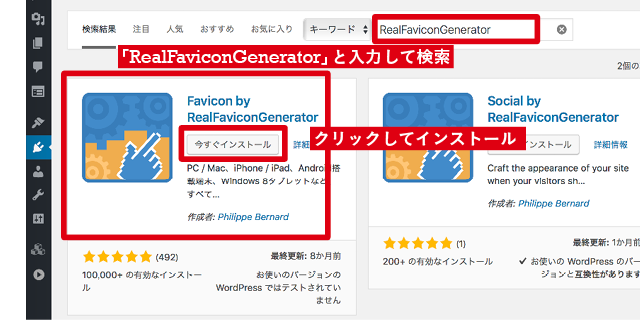
ダッシュボード→プラグイン→新規追加→「RealFaviconGenerator」で検索します。
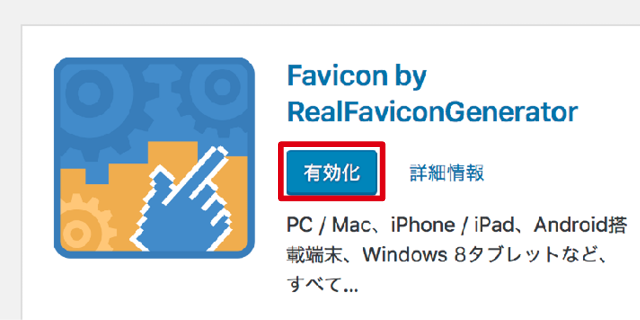
画像のようなアイコンのプラグインを選択してインストールし、有効化します。
「RealFaviconGenerator」にロゴデータを登録
インストールが完了するとダッシュボードの「外観」に「Favicon」というメニューがあらわれます(①)。
選択すると、
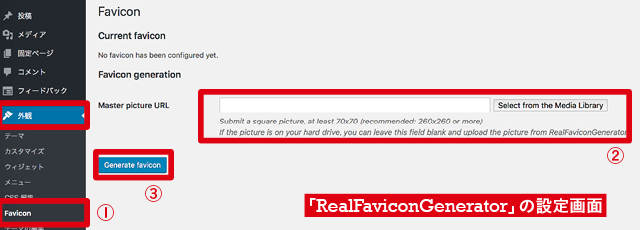
「メディア」にあるロゴデータを選択する画面に表示するので選択します(②)。
このときのデータサイズは260×260px以上が推奨されています。
選択できたら「Generate Favicon」(③)をクリックします。
「RealFaviconGenerator」のWEBサイト自動生成
すると、各OS向けのファビコンやアイコンの設定画面が表示します。
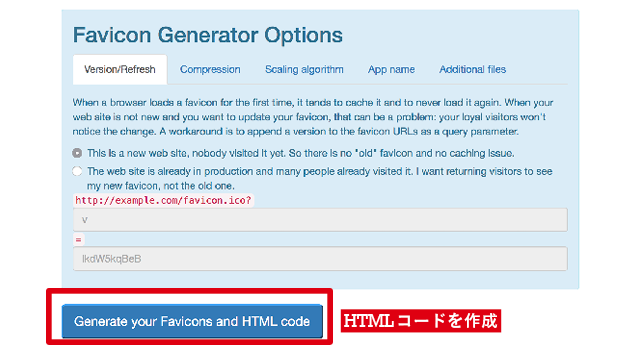
基本は初期の設定で問題ないとおもいますが、Android用はアイコンの名前を指定しましょう。
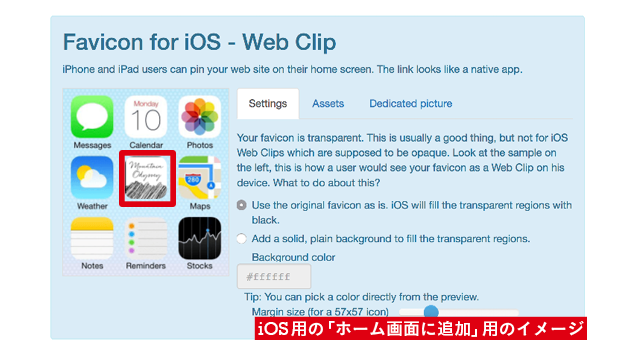
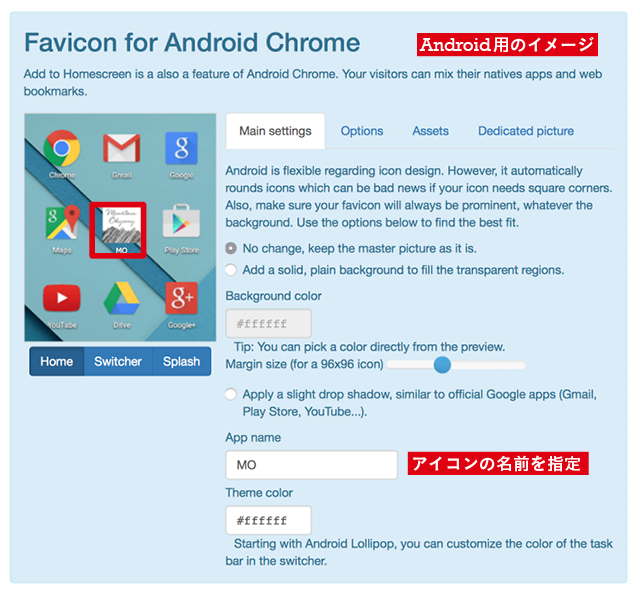
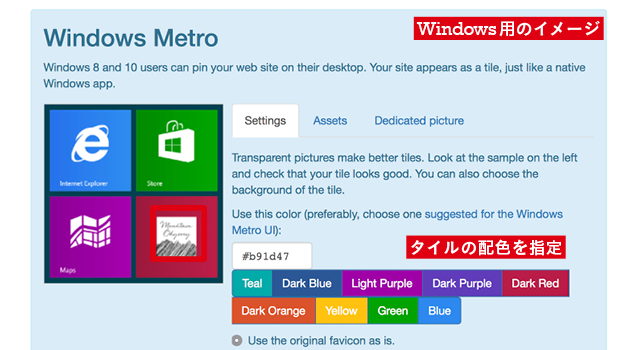
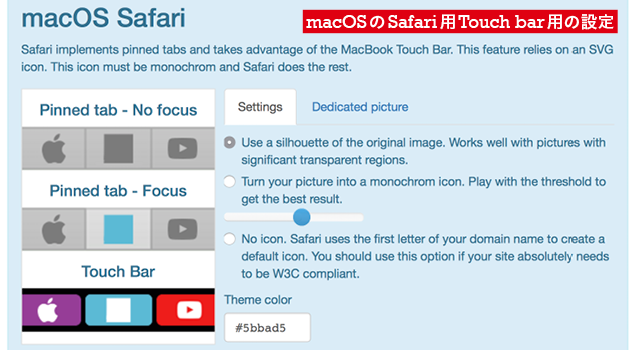
最下部に「Generate your Favicons and HTML code」というボタンがあるのでクリックして、ファビコン・アイコンを作成します。
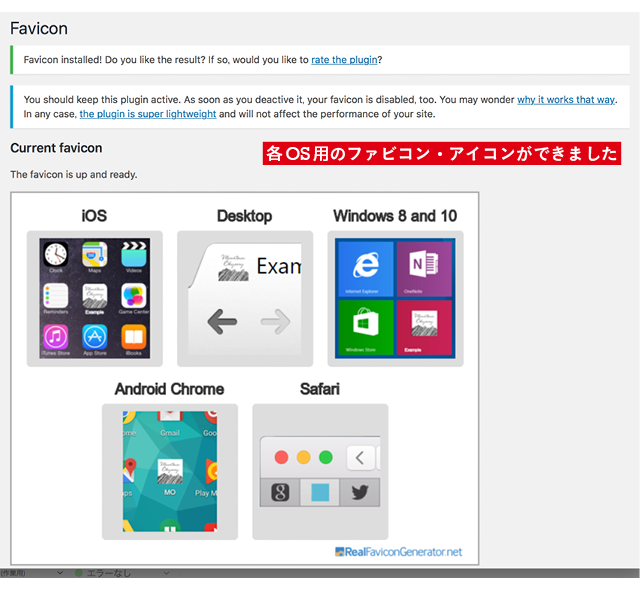
サイト上でそれぞれのOS向けのファビコン・アイコンが作成されました。
実際にWEBページにアクセスして確認してみましょう。
まとめ
以上、簡単にファビコンを作成するプラグイン「RealFaviconGenerator」の使い方をご紹介しました。
ロゴをお持ちの場合、お気に入り登録やホーム画面に保存してもらう際に、そのロゴをうまく活用することでWEBサイトのシンボルマークとして、見た目の印象がより良くなりますね。
是非導入してみましょう。
*ワードプレスで簡単にかっこいいロゴ作成出来るプラグイン「Logaster Logo Generator」の使い方は下記で詳しく解説しています。
 1分でかっこいいロゴが完成! 「Logaster Logo Generator」の使い方を画像付きで解説!ビジネスやサービスを開始すると必要になってくるのがロゴです。 サイトを作…
「ロゴを作成したいけど、デザインスキルがないので難しい・・」
と、ロゴ作成に敷居を高く感じているのであれば是非お試し下さい!
3分もあればカッコイイロゴが作成出来ますよ^^