

ChatGPTのデスクトップアプリを開いたら、Chat、Work、Codexという入口が並び、「ブログ作業はどこから始めればいいのだろう」と迷っていませんか。
機能が増えるのは便利な一方、役割の違いが分からないまま使うと、短い相談に大がかりな作業環境を選んだり、反対に複数工程の制作を一つの会話だけで終わらせようとしたりしがちです。
迷いを減らすコツは、機能名ではなく「完成させたいもの」で入口を選ぶことです。
基本は、短い相談や発想整理ならChat、複数工程を経て完成品を作るならWork、コードやローカル環境を扱う技術作業ならCodexです。ただし、この区分は壁ではありません。記事制作の途中で、相談から調査、制作、実装へ進むにつれて入口を切り替えることもあります。
この記事では、ChatGPTデスクトップアプリの使い方を、ブログ運営の場面へ置き換えて解説します。画面や提供される機能はプラン、OS、ワークスペース設定で異なる場合があるため、あなたの画面に表示される選択肢を優先してください。
- Chat・Work・Codexの役割と選び方
- ブログ作業5場面での具体的な使い分け
- AIへ安全に任せる5ステップ
- 内蔵ブラウザとChromeを選ぶ基準
ChatGPTデスクトップアプリで選べる3つの入口

ChatGPTデスクトップアプリの3つの入口は、優劣ではなく担当する仕事が違います。どれが一番高性能かを決めるより、今回の作業で何を完成させたいかを先に決めるほうが選びやすくなります。
OpenAI公式の案内では、Chatは日常的な質問や会話、Workは長く複数の工程を含む仕事と完成成果物、Codexはソフトウェア開発や技術作業に位置づけられています。ここからは、ブログ運営へ置き換えて役割を整理しましょう。
Chatは短い相談と考えの整理に向く
Chatは、会話を重ねながら考えを整理したいときの入口です。たとえば、記事テーマの候補を広げる、読者像を言葉にする、タイトル案の良し悪しを相談する、といった短い往復に向いています。
大切なのは、Chatへ最初から記事の公開まで全部を任せようとしないことです。会話の中で方向性が固まったら、必要に応じて調査や制作をWorkへ、HTMLやローカルファイルを扱う作業をCodexへ移します。
Chatは「何を作るか」を決める相談窓口と考えると分かりやすいでしょう。すぐ答えが欲しい質問や、まだ成果物の形が決まっていない段階にも合います。
Workは複数工程を経て成果物を作るときに向く
Workは、調査、整理、作成、検品のように複数の工程がある仕事を進め、文書、表計算、プレゼンテーション、レポート、サイトなどの成果物へまとめるための入口です。
ブログ運営なら、競合記事を調べてSEOブリーフを作る、メモから記事構成を組み立てる、複数の資料を読んで比較表を作る、といった仕事が候補になります。完成形、使用する資料、守る条件、確認基準を最初に伝えるほど、途中の判断が安定します。
ただし、Workが作ったものも人の確認は必要です。最新仕様、引用元、数字、外部送信、公開操作は、作業前後にあなたが確かめます。AIが最後まで進められることと、そのまま公開してよいことは同じではありません。
Codexはコードとローカル作業に向く
Codexは、コードを書く、テストを実行する、ローカルのフォルダやリポジトリを扱う、技術的な変更を確認するといった仕事に向きます。ブログ運営でも、WordPress用HTMLの整形、画像ファイルの検査、サイト用の小さなツール作成、テーマを変更しない範囲のコード確認などで役立ちます。
一方、単に記事タイトルを3案相談したいだけなら、Codexを選ぶ必要はありません。技術作業の入口だからといって、判断や事実確認まで自動的に正しくなるわけでもありません。
Codexへローカルフォルダを開くときは、作業に必要な範囲だけを選び、変更してよいファイルと禁止操作を明示してください。
迷ったら完成物と必要な権限で決める
境界で迷ったときは、次の2つを確認します。一つ目は、完成させたいものです。短い答えならChat、複数工程の成果物ならWork、コードやファイル変更ならCodexが出発点です。
二つ目は、必要な権限です。会話だけで済むのか、Webページを見るのか、ファイルを読むのか、ローカル環境を変更するのかで選択が変わります。権限が大きい作業ほど、対象範囲と停止条件を細かく決めましょう。
・調査から完成成果物まで:Work
・コードやローカルファイル:Codex
現行の役割と開始方法は、OpenAI公式のChatGPT Work and Codexで確認できます。画面表示と公式案内が変わった場合は、この記事の分類より最新の公式情報を優先してください。
↓ChatGPTで記事を作る前の準備と注意点はこちら↓
 ChatGPTでブログ記事作成する準備とポイントChatGPTの力を借りてブログ記事を書くことは非常におすすめです。 C…
ブログ作業5場面でChat・Work・Codexを使い分ける

ブログ運営には、ネタを考えるだけでなく、情報を調べ、記事を作り、WordPressへ反映し、公開前に確認する工程があります。一つの入口へすべて押し込むより、場面ごとに主担当を決めるほうが分かりやすくなります。
ここでは「相談・調査・制作・実装・確認」の5場面に分けます。実際には作業が重なることもありますが、最初に主担当を決めておけば、どこで人が判断すべきかも見えます。
場面1:記事テーマや読者像を相談する
まだ作る記事が決まっていない段階では、Chatから始めるのがシンプルです。あなたが持っている候補、想定読者、ブログの得意分野を伝え、検索されそうな悩みへ変換してもらいます。
たとえば「AIをブログへ使いたい初心者向けに、困りごとからテーマを10個出して」と頼むだけで終わらせず、「既存記事と重なりそうな候補を分ける」「体験談が必要なテーマは除く」と条件を加えます。
この場面の完成物は、記事そのものではなく、調査へ進めるテーマ定義です。候補を決めたら、現在の検索結果や公式情報を確認する工程へ移ります。
場面2:検索結果と公式情報を調査する
複数のページを読み、共通点と不足を整理し、SEOブリーフへまとめたい場合はWorkが向きます。調査対象、確認件数、優先する情報源、出力形式を最初に指定してください。
AI関連の記事では、第三者の解説だけで仕様を決めないことが重要です。OpenAI、Google、Anthropicなど、対象サービスの公式情報を優先し、解説記事は検索者が何を知りたいかを見る材料にします。
「調べて」ではなく、確認するURL、比較項目、採用しない情報まで決めると、調査結果を次の構成作成へ渡しやすくなります。
検索ボリュームの実データがない場合は、数字を推測させません。サジェスト、関連質問、検索結果の種類から定性的に評価し、「数値未取得」と明記するほうが安全です。
場面3:記事や資料を制作する
構成、本文、表、画像計画など、複数の成果物をまとめる場面もWorkが中心です。参考資料とSEOブリーフを渡し、タイトルの約束、文字数、見出し数、使ってはいけない表現を指定します。
ここで便利なのは、完成条件を先に書くことです。たとえば「本文は6,000~10,000文字」「公式情報へリンクする」「根拠のない実績を書かない」「販売案内は本文へ入れない」と決めれば、後工程の検品基準になります。
OpenAI Academyでも、Workへ元資料、制約、レビュー基準、出力形式を渡し、実際に使える最初の成果物を作らせたうえで、人が証拠や判断を確認する進め方が案内されています。
↓ブログ記事作成で使えるプロンプトと活用例はこちら↓
 ChatGPTでブログ記事を書くプロンプト集|構成・執筆・確認の手順【2026年版】ChatGPTでブログ記事を書くときは、テーマだけでなく「誰の疑問に答え…
場面4:HTMLやWordPress反映を扱う
クラシックエディター用HTMLを整える、ローカル画像のサイズを確認する、ファイルを所定のフォルダへ保存するといった技術作業はCodexが候補です。作業対象を限定し、既存ファイルを勝手に削除しないよう伝えます。
WordPressへ下書きを作る場合は、ログイン済みブラウザを使える環境が必要です。内蔵ブラウザはアプリ内でページを共有しながら操作でき、Chromeは既存のChromeプロフィール、ログイン状態、拡張機能が必要な作業で役立ちます。
ただし、投稿を任せるときは「下書き保存まで」「公開・予約投稿は禁止」「既存記事は変更しない」と操作範囲を明示します。途中で接続が切れた場合に備え、最初の保存後に投稿IDと編集URLを記録しておくと、同じ下書きへ戻れます。
場面5:公開前の事実と見た目を確認する
完成した記事の確認は、WorkまたはCodexでチェックリストを実行できます。文章と設定をまとめて点検するならWork、HTML、画像サイズ、ファイル、リンクの機械的な検査まで行うならCodexが向きます。
確認項目は、タイトルと本文の一致、検索意図、事実、文字数、見出し階層、画像、リンク、SEO情報、公開状態です。WordPressでは編集画面だけでなく、下書きプレビューも確認します。
AIへ確認させたあとも、外部へ公開・送信する直前は人が見ます。特に、固有名詞、数字、引用、個人情報、料金、提供条件、リンク先は変化や誤認の影響が大きいためです。
「AIがエラーを出さなかった」ことを、記事が正確で公開可能という意味に置き換えないでください。
ChatGPTデスクトップアプリへ安全に任せる5ステップ
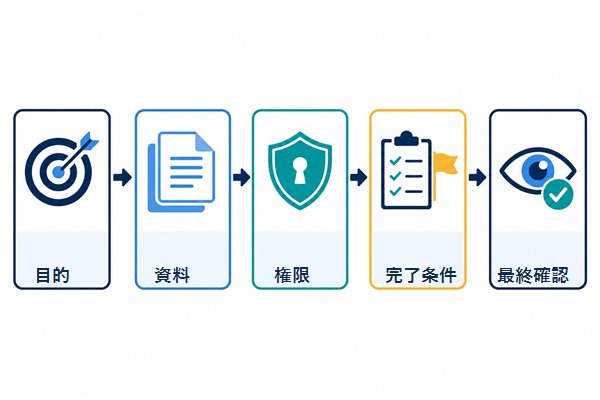
入口を選んだら、次は依頼の仕方です。長いプロンプトを書くことより、作業の範囲と終わり方を明確にするほうが重要です。
ここでは、Chat、Work、Codexのどれでも使える5ステップを紹介します。特にブラウザ、ファイル、外部サービスを使う作業では、順番を守ることで意図しない変更を減らせます。
ステップ1:作業目的を一文にする
最初に「何をしてほしいか」ではなく、「何を完成させたいか」を一文にします。たとえば「ChatGPTの新しい画面を調べて」より、「ブログ初心者が3つの入口を選べる比較記事のSEOブリーフを作る」のほうが完成物が明確です。
目的文には、対象読者と完成形を入れます。必要なら、下書き、レポート、表、画像、HTMLなど、成果物の形式も書きます。この一文が途中判断の基準になります。
ステップ2:必要な資料だけを渡す
次に、作業へ必要な資料を選びます。参考記事、メモ、既存のテンプレート、画像、公式URLなどです。関係のないフォルダ全体を渡すと、古い情報や別案件が混ざる可能性があります。
資料ごとに役割も伝えましょう。「この文書は事実の根拠」「この画像はデザイン参考」「この既存記事は重複確認用」のように分けると、単なるコピーを避けやすくなります。
個人情報、認証情報、公開前の秘密資料は、必要性を確認してから扱います。使わない情報は最初から渡さないのが最も安全です。
ステップ3:操作できる範囲と禁止事項を決める
ファイルやブラウザを使う場合は、読んでよい場所、書き込んでよい場所、変更してはいけない対象を決めます。WordPressなら、新規下書きは作成できても、既存記事、公開設定、テーマ、プラグイン、サーバー設定は触らない、という分け方です。
ブラウザで外部サイトへアクセスする場合は、対象ドメインとログイン中のアカウントを確認します。内蔵ブラウザとChromeは別のブラウザ状態を持つため、同じサイトでもログイン状態が一致するとは限りません。
公開、送信、購入、削除など、後戻りしにくい操作は、依頼の目的に必要かを別に判断します。下書き作成を頼んだだけなら、公開まで許可したことにはなりません。
ステップ4:完了条件と停止条件を言葉にする
完了条件は「できたと思う」ではなく、確認できる状態で書きます。記事なら、文字数、H2数、画像サイズ、内部リンク数、販売案内の不在、下書き状態などです。
停止条件も同じくらい大切です。ログインが必要、本人確認が必要、同じタイトルの下書きがある、公式情報で仕様を確認できない、といった場合に、新しい投稿を増やさず止まるよう決めます。
途中で接続が切れる作業では、再開情報を残します。投稿ID、編集URL、最後に終わった工程、アップロード済み画像を記録すれば、最初からやり直して重複を作る事故を防げます。
ステップ5:保存・送信・公開前に人が確認する
最後に、成果物そのものと外部状態を確認します。ファイルが存在するか、下書きが保存されたか、リンクが開くか、画像が表示されるか、公開されていないかを見ます。
記事の場合は、先頭だけでなく中間と末尾も確認します。HTMLを長く入力したときは、途中が欠けたり二重に入ったりすることがあるためです。ブログカードのショートコードや画像も、編集画面の文字列ではなくプレビューの見た目で確認します。
内蔵ブラウザの現行仕様と安全な使い方は、OpenAI公式のUsing the built-in browser in the ChatGPT desktop appで確認できます。公式案内でも、対象サイトとアカウントを確認し、認証情報はチャットではなくブラウザへ入力する考え方が示されています。
2. 必要な資料だけを渡す
3. 権限と禁止事項を決める
4. 完了条件と停止条件を決める
5. 外部反映の前後を人が確認する
↓ChatGPTで作った記事を見直すリライト手順はこちら↓
 ChatGPTを活用したブログ記事リライト方法!SEO効果を高めるコツとは?あなたはブログ運営において、日々「もっと伝わりやすく」「SEOに強い記事…
ChatGPTデスクトップアプリのよくある質問

最後に、ChatGPTデスクトップアプリの使い方で迷いやすい点をまとめます。画面や提供状況は変わる可能性があるため、ここでは固定の料金や回数ではなく、選択の考え方へ絞ります。
まとめ

ChatGPTデスクトップアプリの使い方で迷ったときは、機能名を全部覚える必要はありません。まず、次に完成させたいものを一文にしてください。
- 短い相談、質問、発想整理ならChat
- 調査から文書や表などの完成成果物まで進めるならWork
- コード、HTML、ローカルファイルなどの技術作業ならCodex
ブログ運営では、相談、調査、制作、実装、確認の5場面に分けると、途中で入口を切り替える判断もしやすくなります。そして、安全に任せるために、目的、資料、権限、完了条件、最終確認の5ステップを決めます。
AIへ任せる範囲と、人が最後に確認する範囲を同時に決めることが、便利さと安全性を両立するポイントです。特に公開、送信、購入、削除、認証が関わる操作は、通常の文章作成とは分けて考えましょう。
ChatGPTデスクトップアプリは、何でも一つの画面で済ませるための道具ではなく、仕事の種類に合わせて適切な担当へつなぐ作業環境として見ると理解しやすくなります。あなたの次のブログ作業を一つ選び、完成条件と確認項目を書いてから始めてみましょう。