

「ChatGPTに社内資料や未公開の下書きを読ませているけれど、外部へ情報が出ないか心配」「ロックダウンモードをONにすると、便利な機能まで使えなくなるのでは?」と迷っていませんか。その悩みはとても自然です。
ChatGPTのロックダウンモードは、Webや外部サービスにつながる機能を制限し、プロンプトインジェクションによるデータ流出リスクを下げるための設定です。ただし、安全性の代わりにWeb検索やDeep researchなどが制限されます。
ロックダウンモードは「常にON」ではなく、作業に合わせて使い分ける設定です。
この記事では、どんな人がONにすべきか、何が使えなくなるか、ブログ制作や仕事でどう使い分けるかを、公式情報に基づいて整理します。読み終えたとき、あなたの作業に合う設定を自分で判断できる状態を目指します。
- ChatGPTロックダウンモードの目的と限界
- ONにすると制限される機能、そのまま使える機能
- 「機密度×外部接続」で判断する方法
- 設定手順と1つのチャットだけ一時解除する方法
ChatGPTロックダウンモードは外部接続を制限する安全設定
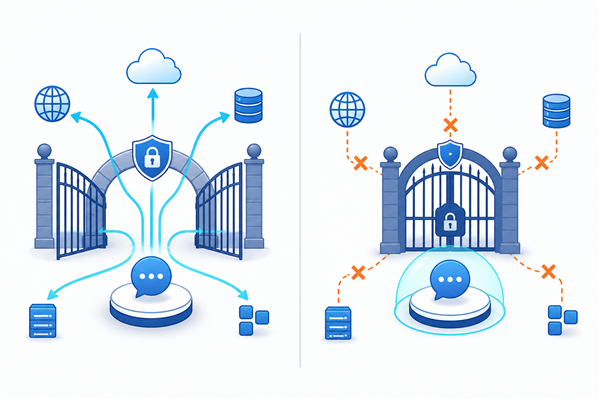
ロックダウンモードの中心は、ChatGPTからWebや外部サービスへ送られるネットワーク要求を制限することです。外部との通信に使える「出口」を狭くすることで、意図しないデータの持ち出しを難しくする考え方です。
OpenAIの日本語公式ヘルプでは、プロンプトインジェクションによるデータ流出リスクを下げるための高度なセキュリティ設定と説明されています。ここで大切なのは、リスクを下げる機能であって、すべての攻撃や誤動作を防ぐ保証ではないことです。
プロンプトインジェクションとデータ流出の関係
プロンプトインジェクションとは、Webページやアップロード文書などに潜んだ不正な指示が、AIの処理に影響を与える問題です。人の目には普通の資料に見えても、内部に「別の指示に従え」といった文字列が含まれている可能性があります。
ロックダウンモードは、そのような指示が「入ってくること」そのものを完全には止めません。キャッシュ済みのWebコンテンツや、あなたが手動で上げたファイルに不正な指示が含まれる可能性は残ります。
一方で、攻撃者側のサイトへデータを送るような「出口」は制限されます。つまり、不正な指示の影響や誤回答のリスクは残るものの、データ流出の最終段階を起こしにくくする、と理解すると分かりやすいでしょう。
学習設定やメモリは自動で変わらない
「ロックダウンモードをONにすれば、会話が学習に使われなくなる」と思うかもしれません。しかし、これらは別の設定です。公式FAQは、ロックダウンモードが、会話のモデル改善への利用、メモリ、ファイルのアップロード、会話の共有可否を変更しないと説明しています。
これは初心者がつまずきやすい点です。外部へのリアルタイム通信を制限する設定と、データコントロールの設定は分けて管理する必要があります。学習利用やメモリが気になる場合は、それぞれの設定画面を別途確認しましょう。
ロックダウンモードで制限される機能と残る機能
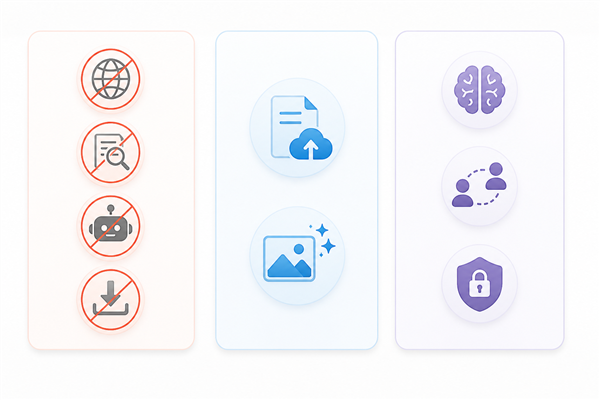
ロックダウンモードを判断するうえで、最も大切なのが「何が使えなくなるか」です。外部通信に依存する機能は大きく制限されますが、ChatGPTの全機能が止まるわけではありません。
・利用できる:手動ファイルのアップロード、画像生成等
・別設定:メモリ、会話の学習利用、共有等
Web閲覧・Deep research・エージェントは制限される
公式ヘルプでは、ライブWeb閲覧はキャッシュ済みのコンテンツのみに制限され、検索結果が利用できない、限定される、または古い可能性があるとされています。ニュース、料金、現在の仕様など、時間とともに変わる情報の確認には向きません。
Deep researchとエージェントモードも無効になります。つまり、複数の外部ソースを調査してレポートを作る、Web上のサービスで操作を代行する、といった作業はできません。また、Canvasで生成したコードにネットワーク接続を承認する機能や、データ分析のためのファイルダウンロードも制限対象です。
ブログ作業に置き換えると、公式文書を最新状態で探して比較する作業には不向きです。一方、自分でアップロードした下書きを整える、語尾をそろえる、見出し順を点検するといった「外部取得が不要な作業」には向いています。
↓ChatGPTでブログ記事を作る準備と作業工程はこちら↓
 ChatGPTでブログ記事作成する準備とポイントChatGPTの力を借りてブログ記事を書くことは非常におすすめです。 C…
画像生成と手動アップロードは利用できる
「画像サポートが制限される」と読むと、画像生成も使えなくなるように感じます。しかし、公式FAQでは画像生成は利用可能です。制限されるのは、通常の回答にWeb上の画像を表示したり、外部から画像を取得したりする部分です。
ファイルも同じように区別して考えます。あなたが手動でファイルをアップロードし、ChatGPTに内容を整理してもらうことはできます。しかし、ChatGPTが外部からファイルをダウンロードしてデータ分析する作業は制限されます。「アップロードはできる、外部からのダウンロードはできない」と分けて覚えると、利用イメージがはっきりします。
Codexのネットワーク接続には影響しない
OpenAIの公式FAQでは、ロックダウンモードはCodexのネットワークアクセスに影響しないと明記されています。ChatGPT側でこの設定をONにしても、Codexの接続状態が自動的に同じように制限されるわけではありません。
ただし、これは「Codex側でどのネットワークも自由に使える」という意味ではありません。CodexにはCodex側の権限、サンドボックス、ワークスペースポリシーがあります。各製品の設定を一緒にせず、別々に確認することが必要です。
使うべきかは「機密度×外部接続」で判断する
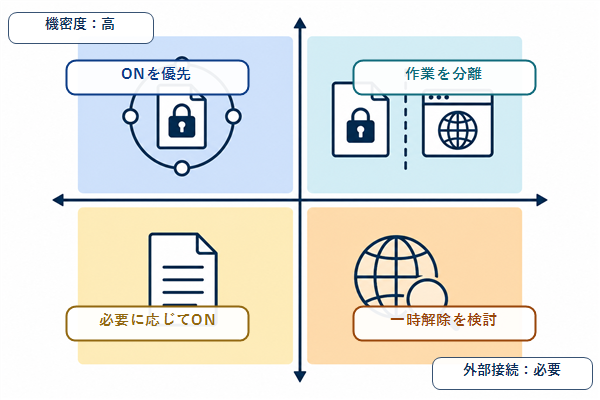
ロックダウンモードが必要かどうかは、人ではなく作業ごとに判断すると分かりやすくなります。判断に使う軸は「入力する情報の機密度」と「外部接続が必要か」の2つです。
機密度が高く、ライブWeb検索やアプリへの書き込みが不要な作業ほど、ロックダウンモードをONにする価値が高いと考えてください。逆に、公開情報の最新調査のように、機密度が低く外部接続が作業の中心なら、ONのままでは目的を果たしにくくなります。
・機密度が高い×外部接続必要:作業とチャットを分離
・機密度が低い×外部接続必要:必要なチャットだけ一時解除を検討
ここでの大前提は、ロックダウンモードがあるからといって、どんな機密情報でもChatGPTに入力してよいわけではないことです。社内規程、顧客との契約、個人情報の取り扱いルールがある場合は、そちらを最優先してください。
未公開の文書推敲はONが有力
例えば、公開前のブログ記事を整える、社内向け手順書の表記をそろえる、会議メモを要約するといった作業を考えましょう。これらは、あなたが渡した文章の範囲だけで完結しやすく、ライブWeb検索を必要としません。
そのため、ロックダウンモードの便利機能の制限が作業を妨げにくく、ONにする価値が高い領域です。ただし、文書の入力がそもそも許可されているかを先に確認します。不要な氏名、メールアドレス、取引先名などを削除し、必要最小限の情報にしてから入力すると、さらに安全側へ倒せます。
ブログ下書きであっても、取引先の未公開情報や有料コンテンツの原文が含まれることがあります。「自分の文書だから入力してよい」と考えず、文書内の情報単位で確認する癖をつけると安心です。
最新情報の調査は作業を分ける
最新のAI機能を調べ、その結果を自社の企画に反映する場合は、「外部接続が必要」かつ「機密情報も扱う」という、迷いやすい組み合わせになります。この場合は、1つのチャットですべてを完結させないのがポイントです。
- 新しいチャットで、公開情報だけを対象に調査する
- 調査結果の必要な部分を、自分で確認して整理する
- 機密情報を扱う別チャットは、ロックダウンモードをONのままにする
- 機密情報を除いた要約だけを使って、最終的な構成を作る
このように、公開情報の調査と機密情報の加工を分けると、便利さと安全性のどちらか一方を捨てずに済みます。一時解除したチャットに、機密情報を後から追加しないことも重要です。
画像生成はONのまま進められる
ブログのアイキャッチや見出し画像をChatGPTで生成する作業は、ロックダウンモードのままでも利用できます。例えば、公開前の記事タイトルから抽象的なビジュアルを作る、文字を入れないイラストを作るといった作業は進められます。
ただし、競合サイトの画像をWebから自動取得して参考にするような作業は制限されます。また、画像生成に入力する文章に、未公開の個人情報や機密情報を含めないという基本は変わりません。
↓ChatGPTで文章をリライトし、出力を検品する流れはこちら↓
 ChatGPTを活用したブログ記事リライト方法!SEO効果を高めるコツとは?あなたはブログ運営において、日々「もっと伝わりやすく」「SEOに強い記事…
設定手順と一時解除の注意点
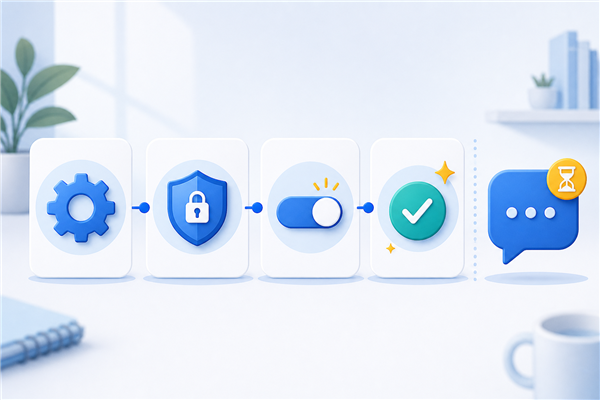
自分の作業にロックダウンモードが合うと判断したら、ChatGPTのセキュリティ設定から有効化します。個人アカウントとセルフサービス型ChatGPT Businessアカウントの基本手順は次の通りです。
- ChatGPTの「設定」を開く
- 「セキュリティ」を選ぶ
- 「高度なセキュリティ」にある「ロックダウンモード」をONにする
- 確認ダイアログで「オンにする」を選ぶ
有効化されると、メッセージを入力するコンポーザーの上に状態メッセージが表示されます。この表示を確認してから、ライブWeb調査などが本当に制限されているかを、機密情報を含まないテスト用チャットで確かめると安心です。
1つのチャットだけ無効にする
アカウント全体でロックダウンモードをONにしたまま、1つのチャットだけ無効にすることもできます。コンポーザー上の状態メッセージで「管理」を選び、「このチャットでオフにする」を選びます。または、その他メニューから「ロックダウン」を開いて無効を選びます。
一時解除を使うときは、先に新規チャットを作り、そのチャットには公開情報だけを扱うというルールを決めておくと安全です。既存の機密情報を含むチャットをそのまま一時解除すると、過去の文脈も使われる可能性があるためです。
一時解除するチャットは、機密情報のない新規チャットに分けましょう。作業が終わったら、同じメニューから再度有効にします。
開発者モードとは同時に使えない
ロックダウンモードと開発者モードは同時に使えません。ロックダウンモードをONにすると開発者モードがOFFになり、後から開発者モードをONにするとロックダウンモードがOFFになります。
カスタムアプリやMCPなどを使うために開発者モードを利用している場合は、ロックダウンモードをONにする前に、必要な作業が残っていないかを確認してください。開発者モードを使うチャットと機密情報を扱うチャットを分ける考え方が有効です。
ロックダウンモードのよくある疑問
ここでは、設定前に迷いやすい点を短く整理します。単なる機能のON/OFFだけでなく、使った後の運用まで考えておくと、「便利だけどすぐ解除した」という失敗を防げます。
まとめ:機密データと外部接続を分けて使おう
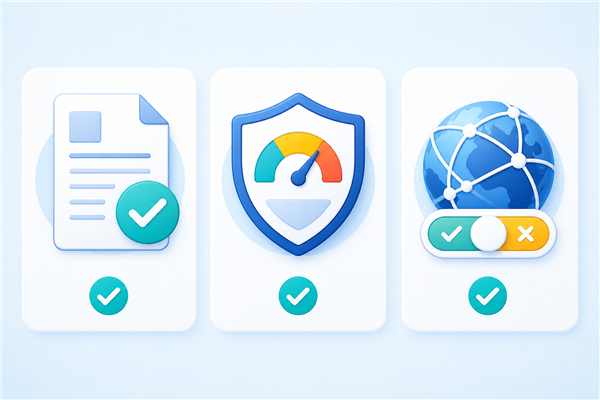
ChatGPTロックダウンモードは、外部へのネットワーク要求を制限し、プロンプトインジェクションによるデータ流出リスクを下げるための設定です。一方で、ライブWeb閲覧、Deep research、エージェントモードなどは制限されます。
判断の基準は、「機密度」と「外部接続の必要度」の2つです。機密度が高く、外部接続が不要な文書推敲や要約ではONを優先します。最新情報を調べるときは、機密情報のない別チャットを用意し、そのチャットだけ一時解除を検討します。
設定前に確認する3項目
- 入力が許される情報か:社内ルール、契約、個人情報の取り扱いを先に確認する
- 情報の機密度はどの程度か:不要な氏名、連絡先、顧客名などを削除する
- 外部接続の機能が必要か:Web調査、アプリへの書き込み、ダウンロードが本当に必要かを分ける
最初からすべての作業を切り替える必要はありません。まずは、今日行う作業の中から「機密度が高い」「Web接続は不要」の2条件を満たすものを1件選び、ロックダウンモードを試してみてください。不便になる点と安心できる点が、自分の作業に照らして見えてきます。
ロックダウンモードの提供状況や制限対象は今後変わる可能性があります。実際に設定する前に、OpenAI公式の最新案内を再確認してください。