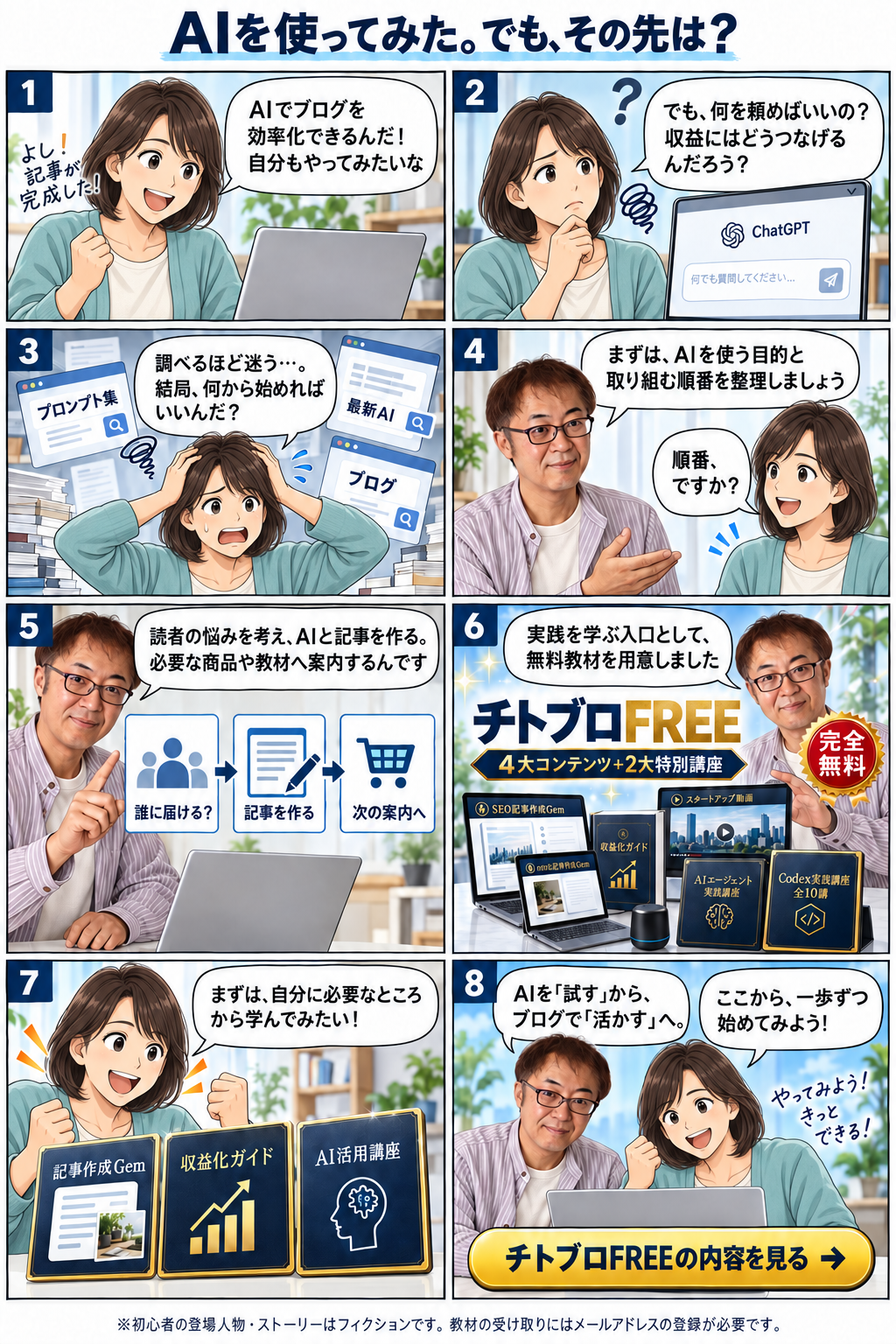
「AFFINGER7でブログの見た目は整った。でも、読者に次に何をしてもらうかが曖昧になっている」
そんなときに見直したいのが、無料教材やメルマガへ案内する登録導線です。目立つボタンを増やす前に、読者の悩みと、リンク先で受け取れるものをそろえることから始めましょう。
この記事では、DOWELLのトップページ制作で検討した「チトブロFREEへの案内」を例に、AFFINGER7で導線を組み立てる考え方と確認手順を紹介します。登録率が改善したという計測結果を示す記事ではなく、制作時の設計例です。
テーマの特徴はAFFINGER7の導入レビュー、ページ全体の作り方は固定ページでトップページを作る方法をご覧ください。本記事は、その先の「読者が次に進む道」に絞って解説します。
登録導線は「記事→案内ページ→登録」の順番で考える
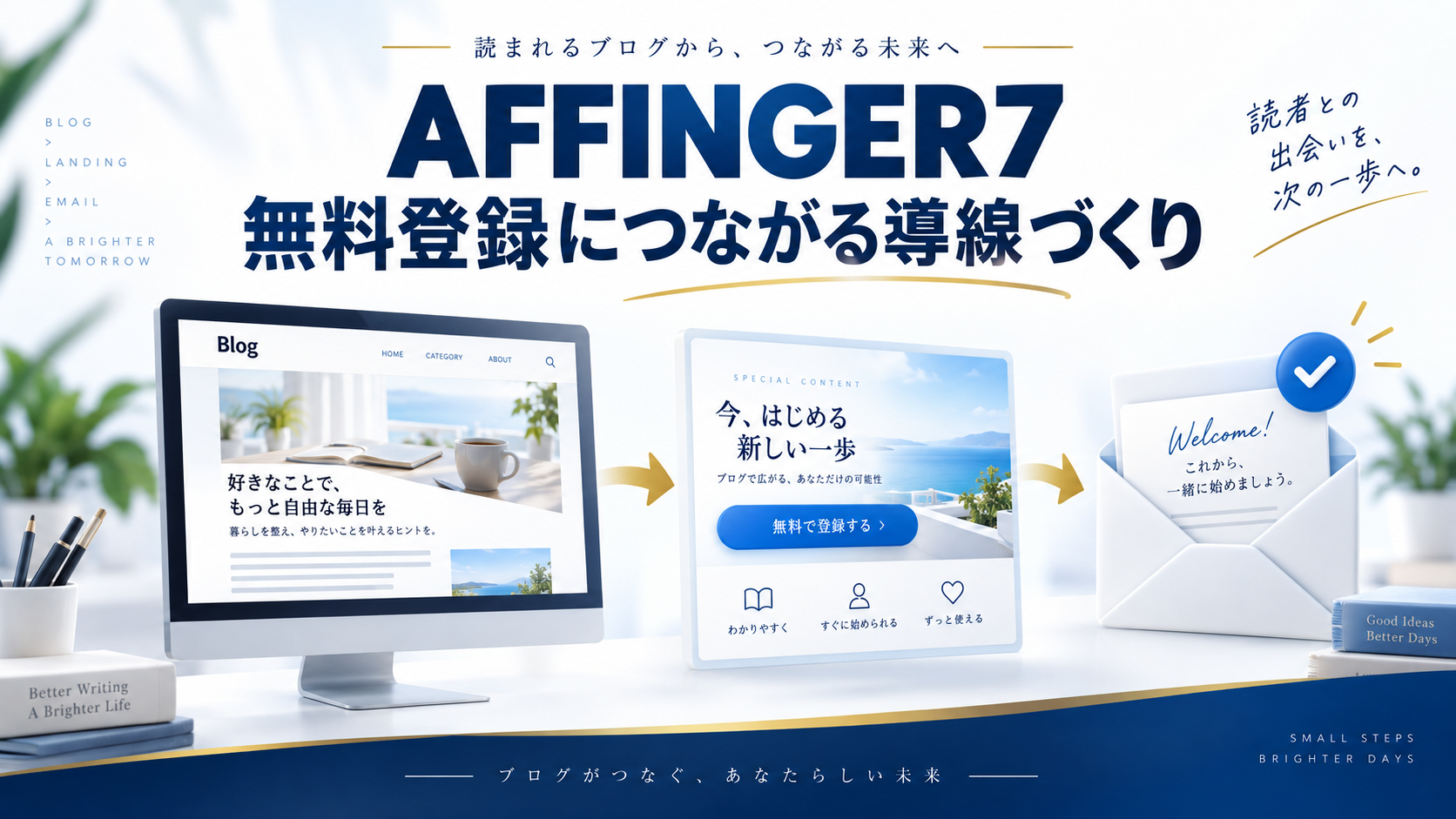
登録導線とは、ブログに来た人が内容を理解し、必要だと感じたときに、教材やメルマガへ進める道筋のことです。CTAは、その行動を案内する文章やボタンを指します。
- 記事・トップページ:悩みを解決し、どんな情報を発信しているかを伝える。
- 案内ページ(LP):教材の内容、対象者、受け取り方を説明する。
- 登録フォーム:必要な情報を入力し、登録を申し込む。
- 登録後:案内メールを受け取り、教材へ進む。
DOWELLでは、ブログからいきなりフォームへ飛ばすのではなく、チトブロFREEの案内ページへ進む形を採用しています。ブログを初めて読んだ人にも、何を受け取るのか確認してから判断してもらうためです。
すでに内容を理解している読者にフォームを直接案内する設計もあります。大切なのはクリック数を減らすことだけではなく、必要な説明を省かないことです。
AFFINGER7でできることと、別に準備することを分ける
AFFINGER7はブログ側の見せ方を整える土台です。公式マニュアルにはボタンやレイアウトなどの案内がありますが、利用するエディタや追加プラグインによって操作は異なります。画面にない機能を前提にせず、AFFINGER7公式マニュアルで自分の環境に合う項目を確認してください。
一方、登録フォーム、メール配信、教材の受け取りページは別途準備します。テーマを有効化するだけでメルマガ配信まで完成するわけではありません。この記事は、用意した案内ページへブログからリンクする手順です。
DOWELLのトップページはクラシックエディタのテキストモードとHTML/CSSを中心に管理しています。標準のボタン機能を使う場合でも、独自HTMLを使う場合でも、「文章・リンク先・色・余白」を確認する考え方は共通です。
手順1:読者と無料教材のつながりを一文にする
まず「誰が、何に困っていて、何を受け取れるのか」を書き出します。ボタンに全部を詰め込むのではなく、直前の文章で補います。
- 読者:AIをブログやnoteの記事制作に活用したい人。
- 悩み:何から取り組み、どのように実践へつなげればよいか分からない。
- 案内:チトブロFREEの内容と受け取り方法を確認してもらう。
たとえば「AIをブログやnoteに活用したい方へ。チトブロFREEの教材内容と受け取り方法をご紹介しています」という説明なら、その後のリンク先と意味がつながります。
反対に、WordPressの不具合を直す記事の冒頭で、関係の薄い教材を強く勧めると、本来知りたかった情報の邪魔になります。まず記事の疑問に答え、関連がある場合に案内しましょう。
手順2:ボタンは「押した後」を想像できる文言にする
「こちら」「今すぐクリック」だけでは、次に何が起こるか分かりません。案内ページへのリンクなら、「チトブロFREEの内容を見る」のように、遷移先に合う文言が使えます。
「受け取る」という表現を使う場合も、クリックだけでダウンロードが始まるのか、登録が必要なのかを近くで説明します。本事例ではメールアドレス登録後に案内メールを確認する流れです。
ボタン周辺の短い説明はマイクロコピーと呼ばれます。「無料」「いつでも解除可能」などは、実際の提供条件を確かめたうえで使いましょう。存在しない締切や、根拠のない人数制限は加えません。
手順3:主ボタンと補助リンクに強弱をつける
DOWELLの制作では、無料教材の案内を主ボタン、プロフィールを補助ボタンとして、縦に並べる方向で調整しました。どちらも同じ強さにするのではなく、まず進んでほしい先を見分けられるようにしています。
- 主ボタン:背景と区別できる青や紺などを使い、文字の読みやすさを優先する。
- 補助リンク:控えめな枠や通常のテキストリンクで示す。
- 余白:説明文とボタン、隣のリンクがくっつかないようにする。
金色やアニメーションを増やせばよいわけではありません。背景写真の明るい部分と白文字が重なるなど、配色の組み合わせで見えにくくなることがあります。背景が変わっても文字を読めるか確認してください。
スマホではボタンを無理に一行にするより、画面からはみ出さないことが重要です。短い文言に整え、必要なら自然に折り返せる幅を使います。文字の上下の余白もそろえましょう。
手順4:記事末尾に小さな案内から設置する
初めてなら、まず関連する記事の末尾に1つ置くと管理しやすくなります。記事を読み終えた人へ「次の選択肢」として紹介する形です。長文記事の途中に置く場合も、説明が一区切りついた場所を選びます。
以下はクラシックエディタのテキストモードで使える、通常のHTMLリンクをボタン風にした例です。AFFINGER7専用ショートコードではありません。新しいプラグインは不要ですが、テーマのCSSによって見た目が変わるためプレビューで確認してください。
<p>AIをブログやnoteに活用したい方へ。<br>
チトブロFREEの内容と受け取り方をご紹介しています。</p>
<p style="text-align:center;">
<a href="https://dowellp.com/chitoburo/free/"
style="display:inline-block;max-width:100%;box-sizing:border-box;padding:16px 24px;background:#12365b;color:#fff;border-radius:8px;text-decoration:none;font-weight:bold;line-height:1.6;">
チトブロFREEの内容を見る</a>
</p>
自分のサイトで使う場合は、URLと教材名、説明を自分の案内に置き換えます。複数記事へ展開する前に、1記事で表示と遷移を確かめてください。上のコードには登録フォームや計測機能は含まれていません。
手順5:ブログ側とLP側の説明をそろえる
ブログに「PDFをすぐダウンロード」と書いてあるのに、LPでは別のWeb教材が案内されていたら、読者は戸惑います。教材名だけでなく、対象者、形式、受け取り方までそろえましょう。
チトブロFREEの案内ページでは、AIを使ったブログ・noteの実践に関する教材と、登録後に案内メールを確認する流れが紹介されています。提供内容を変更したときは、ブログ側の案内文も見直す必要があります。
特典の数やページ数を多数の記事へ書き込むと、変更時の直し漏れが増えます。ブログでは概要を伝え、最新の詳細は案内ページにまとめる方法もあります。読者が登録前に条件を確認できるようにしておくことが大切です。
公開前のチェックと、公開後の見直し方
- ボタンを押すと、意図した案内ページに進むか。
- スマホで横にはみ出さず、文字が読めるか。
- ボタンだけでなく、登録が必要なことも理解できるか。
- 登録後のメールから教材へ進めるか。これは運営者がテスト用のアドレスで別途確認する。
- 無料の範囲や配信に関する説明と、実際の運用が一致しているか。
公開後はクリック数だけでなく、LPへ進んだ人が登録を完了できているかも見ます。たとえば「LPへのクリック数÷対象ページの閲覧数」と「登録完了数÷LP訪問数」は、別の段階を表す指標です。期間と数え方をそろえて比較しましょう。
計測を導入していない段階で「登録率が上がった」と判断することはできません。クリック計測と登録完了の計測は別で、メール配信サービスや利用する解析方法に応じた設定が必要です。個人のメールアドレスを計測URLへ入れないようにします。
文言、色、配置を同時に変えると、どの変更が影響したか分かりにくくなります。まず一つずつ見直し、アクセスが少ない期間の数件の違いだけで結論を出さないことをおすすめします。
まとめ:装飾より先に「次の行動」を分かりやすくする
AFFINGER7で登録導線を整えるときは、①読者と教材のつながり、②押した後が分かる文言、③主ボタンと補助リンクの強弱、④LPとの整合性、⑤表示と登録後の確認、の順番で進めましょう。
テーマやボタンの色だけで登録や収益が保証されるわけではありません。記事で役立つ情報を届けたうえで、必要な人が迷わず次へ進める状態を目指します。
AIをブログやnoteに活用したい方は、運営者が提供しているチトブロFREEの案内もご覧ください。メールアドレスの登録後に、受け取り方法の案内メールを確認する形式です。
あわせて読みたい
本記事はDOWELLの制作時の設計例です。専用機能の利用方法は公式マニュアル、教材の最新内容はチトブロFREE案内ページをご確認ください(2026年9月9日確認)。