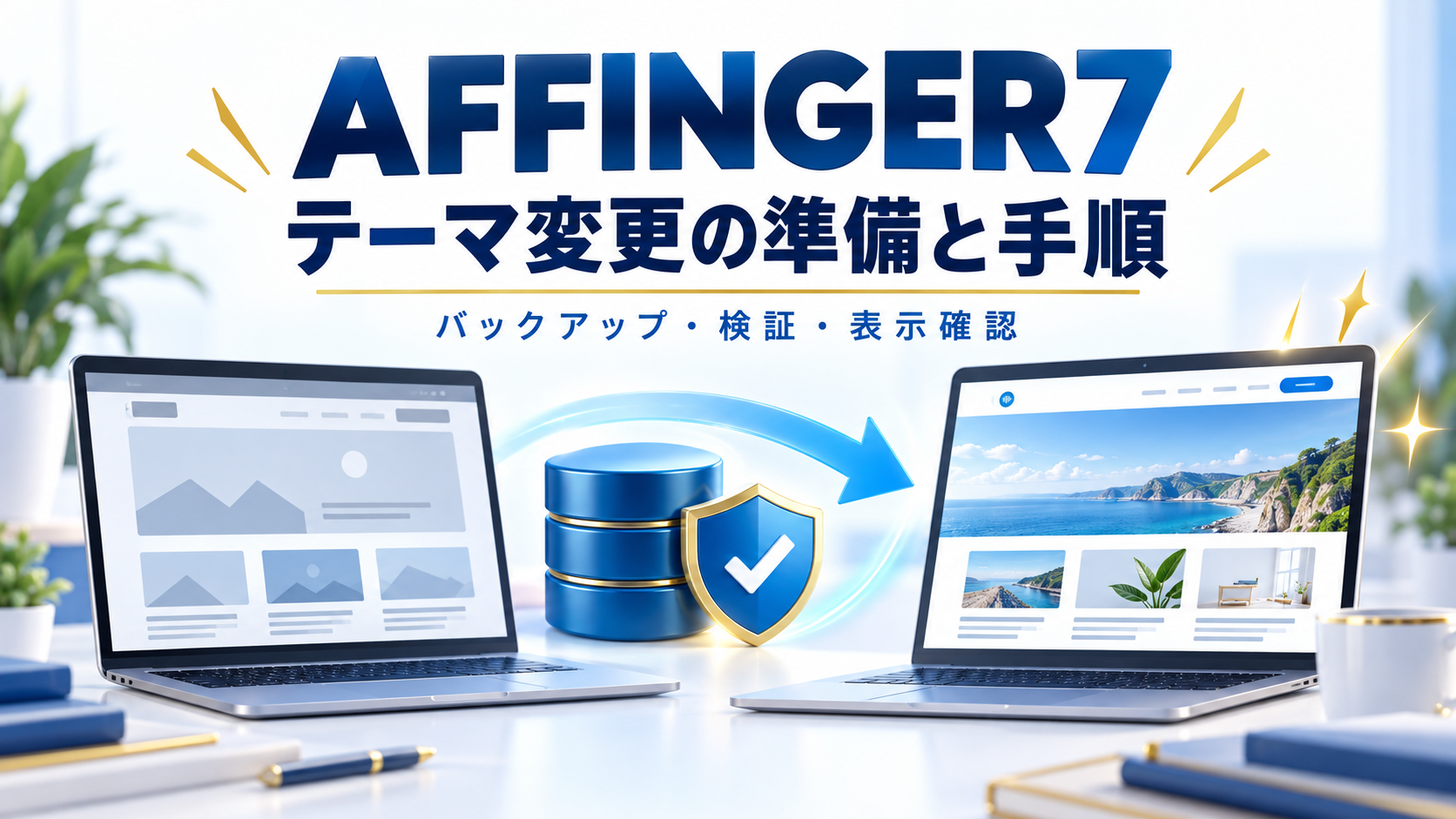
「AFFINGER7に変更したいけれど、今の記事や画像が崩れないか心配」。長く運営しているブログほど、テーマの切り替えには慎重になります。
大切なのは、いきなり本番サイトで有効化しないことです。この記事では、事前確認→バックアップ→検証環境→テーマ切り替え→表示確認→本番反映の順に、移行の進め方をまとめます。
購入するか迷っている方は、先にAFFINGER7の導入レビューとデザイン改善例をご覧ください。本記事は、既存のWordPressブログから切り替える際の準備と点検が中心です。
この記事の対象
同じWordPressサイトでテーマを変更する作業です。サーバー移転やドメイン変更、データベースの入れ替えは別の作業になります。複数の変更を同時に行うと原因を切り分けにくくなるため、可能な限り工程を分けましょう。
まず知っておきたい:テーマを変えても移行作業は自動で終わらない
テーマは主にサイトの表示を担います。通常のテーマ切り替えで記事やメディアを移し直す必要はありませんが、旧テーマ固有の装飾・ショートコード・設定が、新テーマで同じように表示されるとは限りません。
また、画像が消えたように見える場合でも、実ファイルの欠落、参照URL、表示サイズなど原因はさまざまです。「テーマのせい」と決めつけず、何を変更したかを記録しながら調べることが大切です。
手順1:変更前の状態と、確認するページを記録する
最初に、現在のテーマ名、WordPressとPHPのバージョン、有効なプラグインを控えます。購入ファイル内の案内と公式ページで、AFFINGER7の動作環境に合っているか確認してください。必要な更新がある場合も、本番でまとめて実行せず検証から始めます。
次に、切り替え後に見比べるページを決めます。新しい記事だけでなく、古い装飾が残った記事も対象にしましょう。
- トップページと、カテゴリ一覧。
- アクセスや問い合わせにつながっている主要記事。
- 画像・表・吹き出し・ボタンを使った記事。
- 旧テーマ独自のショートコードを使った古い記事。
- プロフィール、お問い合わせ、プライバシーポリシー。
PCとスマホの画面を保存し、メニュー位置、ウィジェット、広告、アクセス解析の設定も記録します。パスワードや解析サービスの秘密情報が写った画面は、記事などに公開しないでください。
手順2:ファイルとデータベースをセットでバックアップする
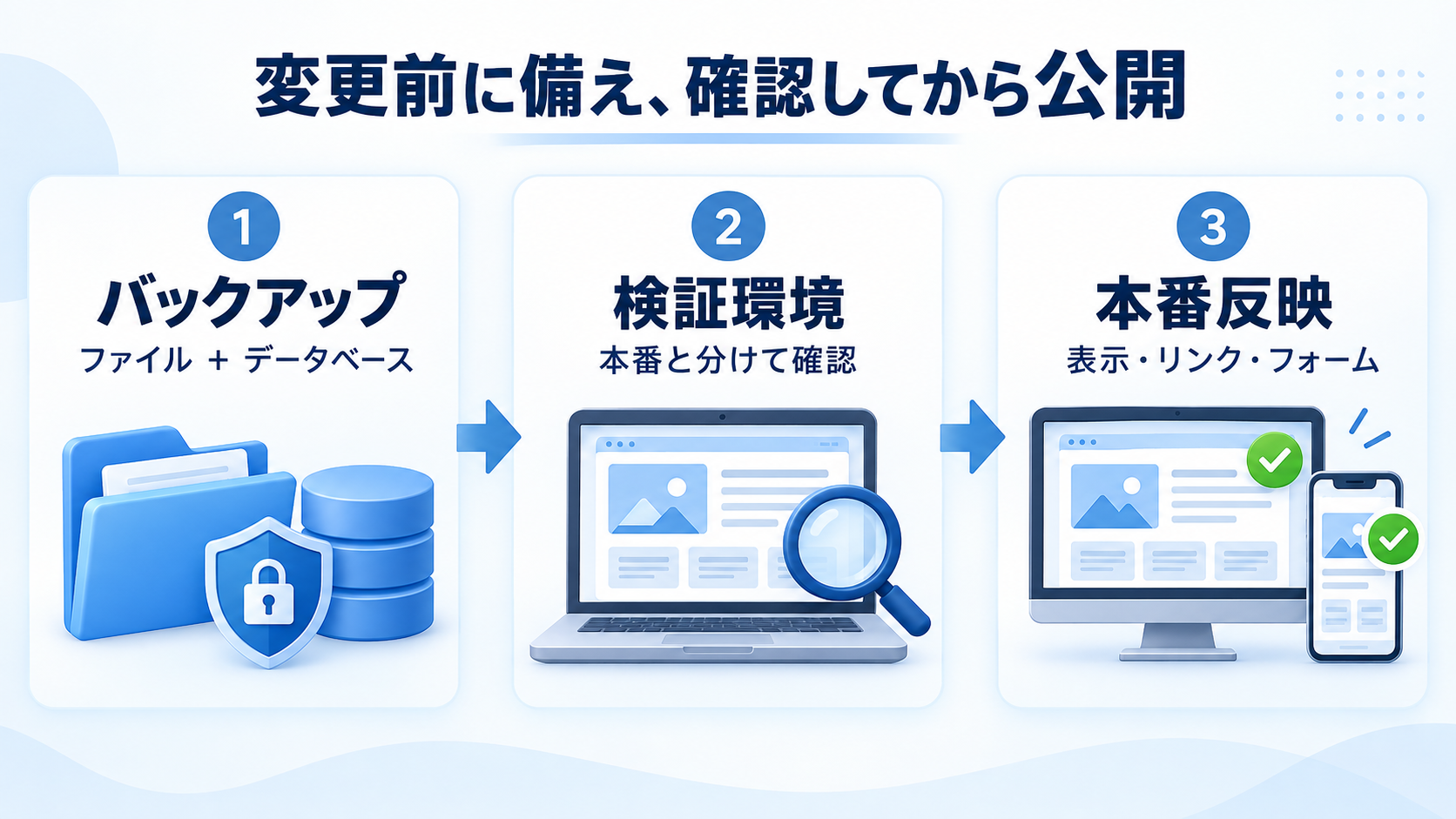
WordPressのバックアップは、ファイルとデータベースの両方が必要です。記事だけをエクスポートしても、サイト全体を元に戻せるバックアップとは限りません。
- ファイル:画像、テーマ、プラグイン、設定ファイルなど。
- データベース:記事、固定ページ、各種設定など。
同じ時点の組み合わせが分かるように、取得日時を記録して保存します。サーバーのバックアップを使う場合は、取得済みの日付、対象範囲、保存期間、復元方法を確認しましょう。
「バックアップがある」と「戻せる」は別です。別環境での復元確認や、利用サービスの復元手順の確認まで済ませておくと安心です。バックアップには個人情報や認証情報が含まれるため、誰でもアクセスできる公開フォルダに置かないでください。
手順3:検証環境を用意する
検証環境は、本番と切り離して変更を試すためのコピーです。サーバーのステージング機能など、利用環境に合う方法で作成します。本番のデータベースを共有したままでは、検証側の編集が本番へ影響するおそれがあります。
- 検証先のファイルとデータベースが本番から独立しているか確認する。
- アクセス制限などで第三者に見られないようにする。
- 検索エンジン向けの非掲載設定を確認する。これはアクセス制限の代わりにはならない。
- メール配信、決済、外部連携などが実際の顧客へ作動しないようにする。
- フォームを試す場合は、自分のテスト用情報と受信先を使う。
DOWELLのリニューアルでも、本番と別の検証環境を使って見た目を調整しました。検証環境を作る操作そのものが不安なら、本番で試す前にサーバーのサポートや作業担当者へ相談しましょう。
手順4:AFFINGER7の親テーマ・子テーマを入れる
以下はWordPress管理画面からの基本的な流れです。表示名はバージョンにより異なる場合があるため、同梱資料と公式案内を優先してください。
- 購入した配布ファイルを展開し、「WordPressテーマ」フォルダを確認する。
- 検証環境の管理画面で「外観」→「テーマ」→「新規追加」→「テーマのアップロード」を開く。
- 親テーマの
affinger.zipをZIPのままインストールする。 - 子テーマを使う場合は、
affinger-child.zipもZIPのままインストールする。 - 独自調整を子テーマで管理する場合は、子テーマを有効化する。親テーマは削除せず残す。
配布パッケージ全体のZIPと、インストールするテーマのZIPは区別してください。公式ページでは、子テーマを使用しない場合は子テーマのインストールは不要と案内されています。今回のように継続的な独自調整を行う場合は、親テーマを直接書き換えない運用を考えましょう。
Gutenberg用のAFFINGERブロックを使う場合は、同梱のst-blocks.zipをプラグインとして導入する案内があります。これはテーマのアップロードとは別です。利用しない追加機能まで一度に有効化する必要はありません。
手順5:表示設定と旧テーマの引き継ぎ部分を整える
トップページ・メニュー・ウィジェット
「設定」→「表示設定」で、トップページが固定ページなのか最新投稿なのかを確認します。固定ページを使っていた場合、意図したページが選択されているかを点検します。見た目を直すために、記事のURL構造まで変える必要はありません。
続いて、メニューの表示位置やサイドバー、フッターを確認します。旧テーマの配置がそのまま使えるとは限らないため、変更前の画面と見比べて調整してください。
旧ショートコードと装飾
本文に[旧テーマのコード]のような文字が残っていたら、その機能が何を表示していたかを確認します。ボタンならリンク先、吹き出しなら人物名と文章を控え、AFFINGER側の機能または通常のHTMLへ置き換えます。
似た名前のコードへ一括置換するのは避けましょう。開始・終了タグや指定できる項目が違う場合があります。まず1記事で試し、表示とリンクを確認してから対象を広げます。
画像・SEO設定・外部サービス
画像が表示されない場合は、メディアのURLと実際の読み込み先を確認します。同じサイト内のテーマ変更だけなら、通常はドメインの一括置換は不要です。サーバー移転も行う場合は別工程とし、シリアライズされた設定を壊すような単純なデータベース置換は避けてください。
また、旧テーマで設定していたタイトル・説明文・解析コードが引き継がれているか、別プラグインと重複していないかを確認します。検索向け設定はページの見た目だけでは分からないため、出力される情報も点検します。
手順6:切り替え前にチェックリストで確認する
本番反映前チェック
- □ トップ・記事・カテゴリが意図どおり表示される。
- □ 画像、アイキャッチ、旧ショートコードに問題がない。
- □ メニュー、本文リンク、登録ボタンのリンク先が正しい。
- □ スマホで文字やボタンが切れず、横にはみ出さない。
- □ フォームの送信と受信をテストできた。
- □ 解析や広告が重複せず、必要な設定が残っている。
- □ 本番へ戻す手順とバックアップの場所が分かる。
トップページだけがきれいでも完了ではありません。最低限、手順1で選んだ代表ページをすべて確認しましょう。キャッシュがある場合は対象を整理して更新し、ログインしていない状態でも確認します。
手順7:本番へ反映し、もう一度確認する
アクセスの少ない時間帯を選び、直前のバックアップを取ってから、検証済みの変更を本番へ反映します。
注意したいのは、検証中にも本番へ追加された記事・コメント・問い合わせ・注文などです。古い検証用データベースで本番を丸ごと上書きすると、新しいデータを失うおそれがあります。何を反映するかを決め、単純な全置換で済ませないようにしましょう。
本番では、検証用のURLやメール設定が残っていないか、公開サイトに検証用の非掲載設定が残っていないかも確認します。検証環境側のアクセス制限は、そのまま維持します。
切り替え直後だけでなく、運用を再開してからも表示やフォームの不具合を確認してください。検索順位の変動だけで即座に成功・失敗を判断するのではなく、まず読み込みや操作に問題がない状態を作ります。
不具合が出たら、変更を重ねず原因を切り分ける
まず、どのURLで、いつから、何が起きたかを記録します。管理画面に入れるか、特定の記事だけか、全体が表示されないかで調べる場所が変わります。
旧テーマへ戻して改善するかは一つの確認方法ですが、記事本文やデータベースも変更していた場合、テーマを戻すだけでは元どおりになりません。事前に決めた復旧手順に従い、必要ならサーバー側のサポートを利用してください。
表示エラーを消すためにWordPressの内部ファイルや設定ファイルを手当たり次第に編集するのは避けましょう。復元でも直前の新しいデータを失う場合があるため、復元対象と時点を確認してから実施します。
まとめ:安全に進めるコツは、戻せる状態で一つずつ変えること
AFFINGER7への移行は、インストール操作だけでなく、旧テーマで作った内容が引き続き伝わるかを確認する作業です。準備と検証に時間をかければ、本番で慌てて直す箇所を減らせます。
まずは「確認するページを選ぶ」「バックアップの復元方法を確認する」の2つから始めてください。
AFFINGER7の導入レビュー:デザイン改善例と購入前の注意点を読む →
参考資料:WordPress公式:移転時の注意点
公式情報の確認日:2026年9月9日。サーバーや既存テーマによって必要な作業は異なります。個別環境での無事故や完全な引き継ぎを保証するものではありません。