
どうもこんにちは、須賀ともひろです。
WordPress5.0以降は「グーデンベルク」という新エディタに強制変更されるようになりました。
僕は以前の旧エディタで投稿することに慣れていたので、「新エディター"グーデンベルク"」は使いづらいというのが率直の意見です。
ひょっとしたら僕と同じ様に、「旧エディタに戻したい!」と思っている方も多いのではないでしょうか?
そこで導入したいのが、「Classic Editor」というWordPressプラグイン。
「Classic Editor」を使えば、たった1分程度で旧エディタに変更することができますよ。
そこで本記事ではWordPressの投稿画面を旧エディタに戻すプラグイン「Classic Editor」の導入方法や使い方について解説していきます。
「Classic Editor」インストール・導入方法
まずは「Classic Editor」のインストールから始めていきましょう。
WordPressのダッシュボードからプラグイン⇒新規追加と進み、プラグイン検索窓に「Classic Editor」と入力します。
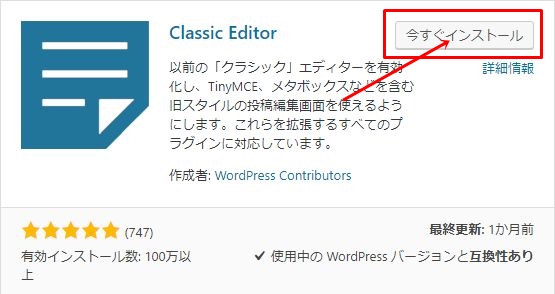
「今すぐインストール」をクリックし、「有効化」をクリックします。
これで「Classic Editor」の設定は完了です。
メチャクチャ簡単ですよね(笑)
WordPress新エディタ「グーデンベルク」の使い方を簡単にご紹介
まず、WordPress5.0以降の新エディタ「グーデンベルク」の投稿画面がこちら。
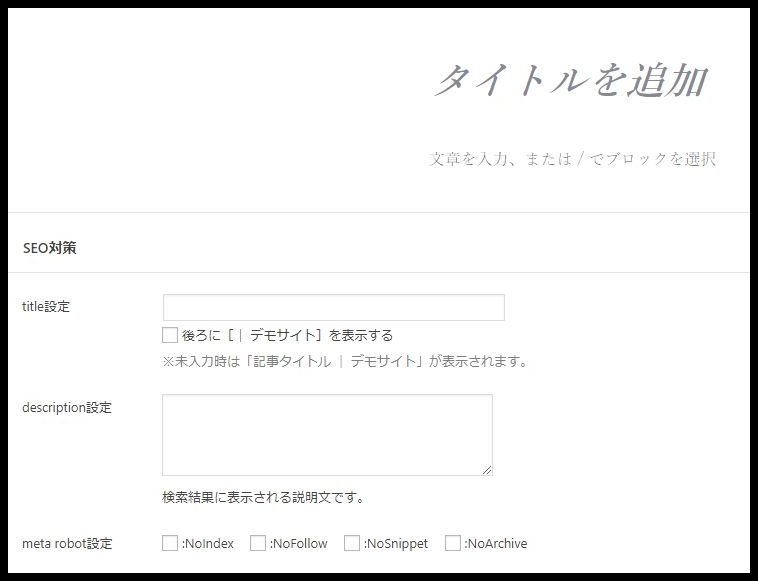
旧バージョンの投稿画面に慣れている方は、どのように記事を作成して良いのか瞬時に把握できませんよね。
ちなみに新バージョン投稿エディタ「グーデンベルク」では「ブロック」という形を組み合わせて記事作成していきます。
ブロックを組み合わせることで、HTMLやCSSの知識がなくても、綺麗なデザイン・スッキリとしたレイアウト・youtube動画やTwitterなどのSNSとの連携も簡単にできる仕組みになっています。
簡単にお伝えすると、ブロックを組み合わせてこのような形で記事作成していきます。
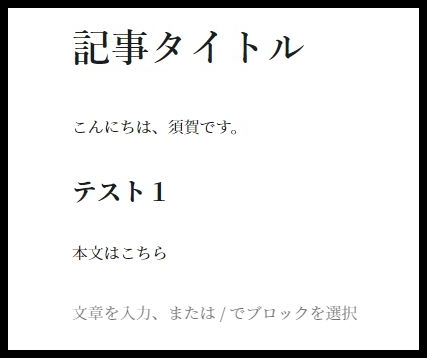
まず、最初のブロックで記事タイトルを作成。
次に前書き箇所は「文章」で入力。
次は「見出し」ブロックを追加。
さらに本文を入力。
このような流れで記事を作成していくイメージです。
慣れれば、グーデンベルクのほうが使いやすいのかもしれません。
が、今は使い慣れている旧バージョンのエディタで僕は今後も記事作成していこうと思います。
「Classic Editor」が反映され、旧バージョンの投稿画面に戻ったかどうかの確認
それでは、WordPressの投稿画面が旧バージョンに戻っているかどうか確認してみましょう。
ワードプレスのダッシュボード⇒投稿⇒新規追加をクリック。
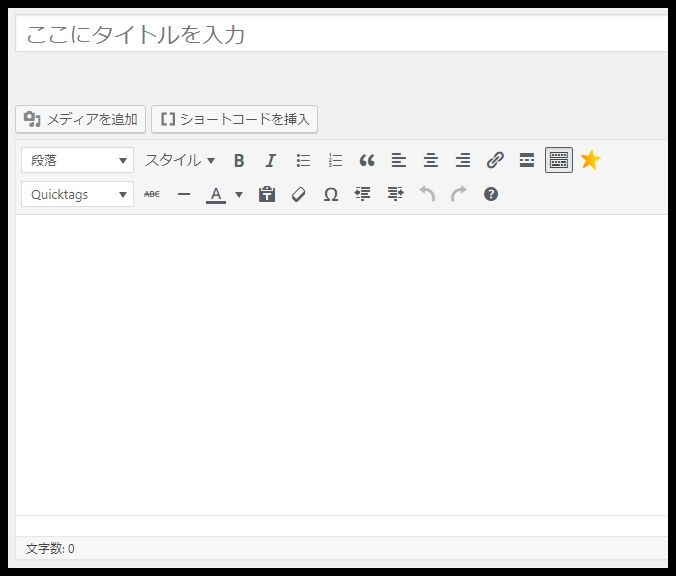
上のようにワードプレスの投稿画面が変更されたことが確認できたことと思います。
最後に、旧バージョンのエディタから新バージョンの「グーデンベルク」に戻す方法もご紹介しますね。
新投稿エディター「グーデンベルク」に戻す方法!
旧エディターから「グーデンベルク」に戻す方法もメチャクチャ簡単です。
「グーデンベルク」に変更したい場合は、ダッシュボードメニュー内の「設定」から「投稿設定」を選択。
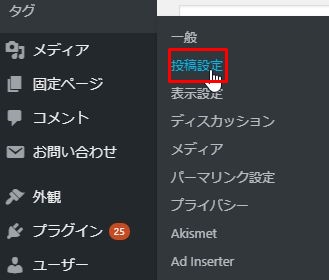
投稿設定に移動します。
投稿設定の中に「すべてのユーザーのデフォルトエディター」という項目があります。
こちらを「ブロックエディター」のほうにチェックを入れ、下にスクロールし、「変更の保存」をクリック。
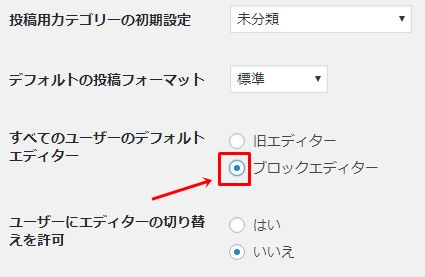
以上で、投稿エディターを「グーデンベルク」に変更することができました。
早速確認してみましょう。
「Classic Editor」を導入する前の投稿画面に戻ったのが確認できたと思います。
「Classic Editor」を一度導入してしまうと、新バージョンのエディターに戻せない訳ではありません。
このようにボタンを一つ変更するだけで、旧バージョン・新バージョンを選択できるので、あなたの使いやすい投稿エディターを選んでくださいね。
「Classic Widgets」も合わせてインストールしよう
ワードプレス新バージョンはウィジェットもブロックエディタに変更されました。
もし、「ウィジェットも以前のバージョンのほうが使いやすい」と思った場合は「Classic Widgets」も合わせてインストールしておきましょう。
「プラグイン」→「新規追加」から検索窓に「Classic Widgets」と入力。
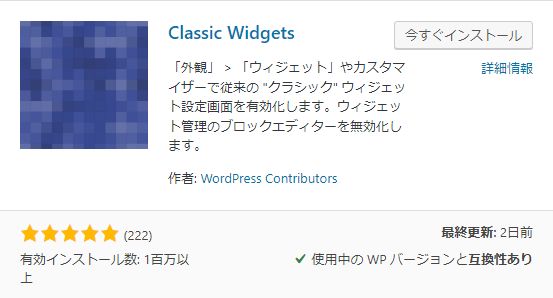
「今すぐインストール」→「有効化」すると旧バージョンのウィジェットに変更されます。
まとめ
以上、WordPressの投稿エディターを旧バージョンに戻すプラグイン「Classic Editor」のインストール・設定方法。
そして、旧バージョンエディターから新バージョンと元に戻す方法についてご紹介しました。
「旧バージョンの投稿画面に戻したい!」
と思ったのであれば、ぜひ本記事を参考に旧エディターに戻して下さい。
また、「やっぱり新バージョンが良い!」と思った場合も、ボタン一つで簡単に元に戻すことができますのでご安心を。
あなたのお好きな投稿画面でWordPressを楽しんで下さい!