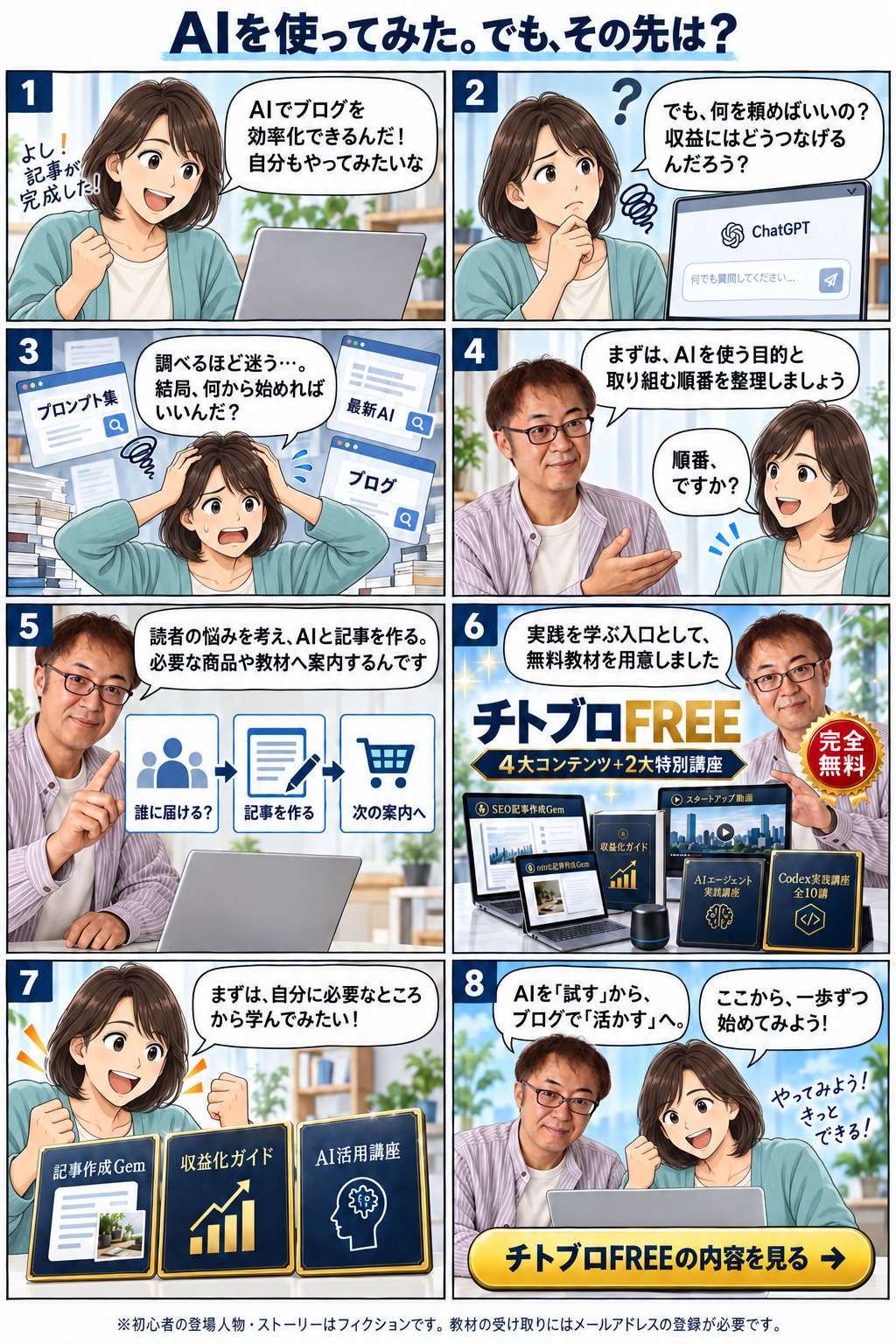

ブログに使う画像が増えて、IMG_4172.jpg、スクリーンショット (18).png、修正後.webpのような名前が同じフォルダーに並んでいませんか。記事を編集するたびに何枚も開いて中身を確かめると、時間がかかるうえに、似た画像を間違って選びやすくなります。まとめて名前を変える方法はあっても、同名になったり、編集中の原稿が古いファイル名を参照したままになったりするのが心配です。
ブログ画像の名前を一括変更するときは、公開前の素材を分け、旧名と新名を並べ、衝突と参照先を確認してから反映します。最初の対象はコピーした画像3枚で十分です。元ファイルを残せるので、名前の付け方が合わなくても、公開環境に影響を出さずにやり直せます。
この記事でわかること
- 名前を変える画像と、今回は触らない画像の分け方
- 旧名と新名の対応表を3枚で試すやり方
- 同名ファイル、参照切れ、取り違えの点検方法
- 変更後の確認と、作業を戻せる準備
公開済み画像とローカル素材を分ける

一括リネームの最初の確認は、画像を置く場所の区別です。同じ写真でも、スマホから取り込んだ原本、編集した作業用コピー、WordPressのメディアライブラリへ入れたファイルでは、名前を変えた場合の影響が違います。今回は、自分のPCに置いた公開前の作業用コピーを扱います。メディアライブラリに保存済みのものや、すでに記事から参照されているサーバー上の画像は、対象一覧から外してください。
「まだ公開していない」と「アップロード前」を見分ける
記事が下書きでも、画像がすでにアップロードされ、下書き内で使われていることがあります。手元のコピーの名前を変えても、すでにアップロード済みの画像のURLは変わりません。名前を揃えようとして同じ画像を再度アップロードすると、似た画像が並び、本来使うべき方が分かりにくくなります。画像自体の修正が必要な場合は、既存記事や下書きでの利用先を調べ、今回のローカル整理とは別の作業として扱います。
ローカルだけで作業していても、Markdown原稿、HTML原稿、画像編集プロジェクトなどが、パスやファイル名で画像を指定している場合があります。対象フォルダーがWordPressへ直接つながっていなくても、変更が無条件に安全とは限りません。まず原稿内を旧ファイル名で検索し、その場で参照先を特定できないファイルは対象外にします。公開用の名前を決めるだけなら、参照中の原本をそのまま置き、入稿用コピーにだけ名前を付ける方法もあります。
原本・確認用・入稿用の区別をフォルダーでつける
例えば作業中の記事フォルダーの中に「原本」「名前確認用」「入稿用」を作ります。名前確認用に画像3枚をコピーし、そこで試します。原本を直接選ばないように、操作前にエクスプローラーのアドレス欄でフォルダーの場所を読みます。画像を選択する画面では、隣の記事の画像や、古いスクリーンショットを混ぜないようにします。作業対象の個数を控えると、意図しない選択にも気づけます。
外部ストレージやクラウド同期されたフォルダーを使う場合は、自分以外もそのファイルの名前を利用していないか確認します。公開準備を自分だけで進めるなら、試験はまず共有外の作業用コピーで行います。ファイル一覧に似た名前が多いときは、並び順やサムネイルだけで判断せず、必要なものを一枚ずつ開いて中身を確かめます。元のフォルダーと作業用のフォルダーを見間違えたまま進めるほうが、命名ルールの違いよりも影響が大きいためです。

公開分までまとめて名前を揃えたくなったら、一度作業を分けます。まずは、これから登録する画像の置き場所と用途が分かれば十分です。
旧名と新名を対応表にして3枚で試す
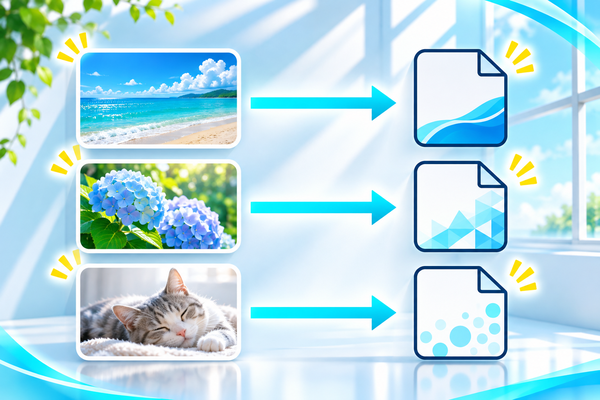
準備ができたら、画像の実物を見ながら、旧名と新名を一行ずつ対応させます。表はメモ帳や表計算ソフトで作れます。最低限の項目は「旧名」「新名」「用途」「参照先」「判定」です。名前だけで内容を思い出せない場合は、用途欄に「H2の全体図」「保存ダイアログ」「完成見本」のような、その記事での役割を付けます。連番だけを振ると順番は分かっても、差し替えのときに画像を探し直すためです。
| 旧名 | 新名 | 使う場所 | 判定 |
|---|---|---|---|
| IMG_4172.jpg | image-rename-overview.jpg | 最初のH2の全体図 | 候補 |
| shot-18.png | image-rename-preview.png | プレビューの説明 | 候補 |
| final.webp | image-rename-check.webp | 完了時の点検 | 候補 |
この表のファイル名は説明用です。自分の記事に置き換えるときは、まず記事を見分ける短い接頭辞を決め、後ろに役割を示す語を付けます。例えば記事が「プロフィールの書き方」で、画像が導入の作例なら profile-intro-example.png のようにします。シリーズ記事などで同じ役割の画像が複数ある場合は、記事番号や場面を表す短い語を追加します。日付は年月で管理する必要があるときに付け、毎回付けるかどうかはフォルダー全体で揃えます。
拡張子は元の形式を維持する
拡張子の .jpg、.png、.webp は原則として変更しません。名前の末尾を変えても画像の中身が変換されるわけではありません。拡張子が表示されていない場合は、アプリの表示方法やファイルのプロパティで実際の種類を確認してから作業します。変換や圧縮が必要なら、別途書き出し、その結果を新しいファイルとして表に追加します。名前の変更と形式変換を同じ作業にすると、開けなくなったときにどちらが原因か分かりにくくなります。
用途を示す語を少しだけ入れる
画像の内容を示す短い名前は管理しやすくなります。一方で、検索キーワードを何度も連ねたり、ひとつのファイル名で説明を完結させたりする必要はありません。Googleの画像検索の公式資料でも、ファイル名は画像の主題に関するわずかな手がかりとされています。ファイル名を変えること自体で検索順位の上昇が約束されるわけではありません。読者に意味のある代替テキストや、掲載する本文の文脈も合わせて整えます。Google検索セントラルの画像SEOガイドで、ファイル名と代替テキストの役割を確認できます。
入稿方法まで見直すときは、画像と文章の対応を先に一枚ずつ決めます。作業をどこまでAIに任せるかの判断には、次の記事も参考になります。
 OpenAI Dotsとは?ブログ運営で任せる仕事を決める5つの設計「24時間動くAIがあるなら、ブログの調査や下書きを任せてみたい。でも、…
同名ファイルと参照先を確認してから実行する

名前の一覧を作れたら、最初に新名の列だけを上から見ます。同じ名前が二行にないか、作業用フォルダーにすでに同名の別ファイルがないかを確かめます。さらに運用上は、大文字と小文字だけが異なる名前を作らないほうが安全です。環境によって扱いが異なるうえ、文字だけ見て区別しにくいためです。似た名前のファイルが必要なときは、用途の語を足して人が見ても区別できる名前にします。
古い名前が新しい名前として再利用される場合も確認する
同名の衝突は、新名同士だけで発生するものではありません。例えば step-a.png を step-b.png へ変えたいときに、変更対象の別画像がすでに step-b.png だったとします。二つ目の画像も変更する予定でも、処理順序やツールによって予定どおりに進まないことがあります。最初の試験では途中の名前を使って順次入れ替える必要がある案は避け、現在のフォルダー内で使われていない新名に変えます。元のファイルへ上書きするか尋ねられた場合は、確定せず対応表へ戻ります。
表計算ソフトを使う場合は、新名の列を並べ替え、同じ表記が並んでいないか確認すると見落としを減らせます。この確認はファイルを選んだ順とは独立に行います。似た画像の誤入稿を防ぐには、旧名の行を残した状態で表を複製して並べ替えるか、行全体が一緒に移動するようにします。名前の列だけ並べ替えると対応が壊れるため、元の表と見比べてから変更してください。
下書きの参照を失わないようにする
ローカル原稿が images/shot-18.png を参照している場合、新名が入稿用コピーだけなら、既存の原稿をその場で修正する必要はありません。原稿を新しいフォルダーへ移し、入稿用コピーからプレビューしたい場合は、原稿の参照も更新する作業になります。そこで、対応表の参照先欄に「原稿の見出し名」「図の用途」「参照なし」などを書きます。複数の原稿から同じ画像を参照していることが分かった場合は、対象となるすべての原稿を確認できるまで元ファイルを残します。
実行してよいのは、名前が重複せず、元画像と使う場所を一対一で説明できる行です。容量や画像の大きさが同じでも、ファイルの中身は同じとは限りません。似た画面のスクリーンショットを扱う場合は、中に写っているボタンや見出しまで確認し、表に書いた役割と合っていることを見ます。
共通の置換だけツールを使い、残りは個別に変更する
3枚で練習するときは、一枚ずつ表に沿って名前を変えるだけでも十分です。複数のファイルに共通の文字列があり、接頭辞をまとめて直したい場合は、WindowsのPowerToysに含まれるPowerRenameを使う方法があります。利用できる環境なら、選択したファイルの旧名と置換案をプレビュー画面で見比べられます。例えば raw-profile- を profile- にするだけなら、表で指定した範囲に限って試せます。対象や設定はMicrosoft LearnのPowerRename公式ガイドで確認してください。
共通部分がなく、画像ごとに違う名前を考えるなら、複雑な置換条件を作るより、一枚ずつ変えた方が表と照合しやすいこともあります。自動化ツールに候補の提案を頼む場合でも、最初は表の案を出力するところで区切ります。画像変更を実行させずに、旧名、新名、重複の疑い、参照が未確認の行だけを一覧で返してもらいます。ツールが参照先を読めないときは「未確認」と表に残し、人が確認します。
変更後は件数と表示を確認し、元に戻せる状態を残す
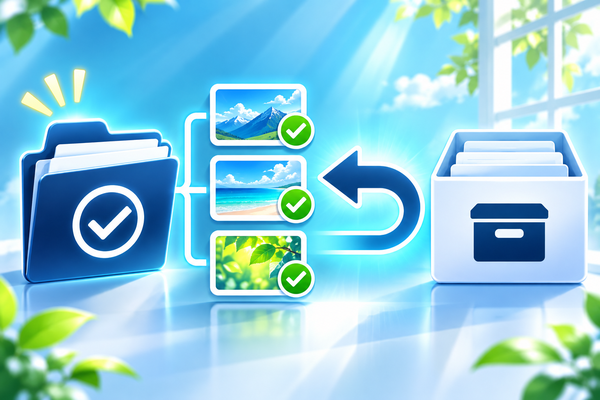
変更を確定したら、作業用フォルダーで画像の件数を見ます。3枚を選んで3枚の名前を変えたなら、画像の種類が揃い、画像が3枚とも開けるところまで確かめます。件数が同じでも、順番が入れ替わっていることがあるので、対応表の新名から一枚ずつ開き、用途欄とサムネイルや画像の中身を照合します。先頭だけ合っている状態で全件を終えたことにせず、同じ手順を後半の画像にも使います。
プレビューで表示と組み合わせを確認する
WordPressへ入れる前なら、対象が名前確認用のフォルダーにあるかを確認してから、入稿用として選びます。アップロード後の下書きは見出しから読み、直下の画像が本文で説明する画面や手順と一致しているか確かめます。例えば「置換前の例」と書いてあるところに「変更後の表」が出ている時は、画像が開けても取り違えです。画像がない、原稿の参照が切れている、向きが逆、用途が違うといった違いを分けて記録すると、どの段階へ戻ればよいか判断できます。
公開済みページで画像の取り違えやリンクの問題に気づいた場合は、今回のローカル変更と一緒に直さず、記事とメディアの参照先を把握したうえで別途対応します。ファイル名とリンクの意図しない差分を見分けたい場合は、原稿を対象にしたこちらの記事も役立ちます。
 AIに一文だけ修正を頼んだら|原稿の差分確認AIに「この一文だけ直してください」と頼んで、戻ってきた原稿をそのまま貼…
異常が出たら試験コピーを元に戻す
名前を一つ間違えただけで衝突がない場合は、対応表を逆方向に読んで試験コピーだけを旧名に戻せます。どの画像か分からなくなった場合は推測で名前を付け直さず、原本のフォルダーから確認用のコピーを取り直し、変更する個数を減らします。表を使う理由の一つは、元の名前が思い出せない事態を避けることです。名前確認用の画像が壊れて開けない場合も、公開用に使う前に原本を開き、どの時点で問題が起きたかを確認してください。
試験がうまくいったら、次に対象を増やします。一気に全記事の画像へ広げる必要はありません。まず1記事の未使用素材だけ、次は同じ命名規則が合う記事だけというように、範囲を分けます。記事をまたいで似た名前が増えるなら、接頭辞を決め直してから、次の作業に使います。対応表には、実施日、対象フォルダー、確認した画像の数を残すと、後日差し替える人が同じ基準を使えます。
よくある質問
Q. 一括リネーム機能のないPCでもできますか?
A. できます。最初の3枚は手動で変えて、対応表と表示を確認するだけで十分です。大きな件数を整理するときに、同じ命名規則で繰り返せる部分のみツール化します。
Q. 公開済みの画像を改善のために一括変更すべきですか?
A. 画像名を揃える目的だけなら、まずこれから使うローカル素材で始めてください。公開済み画像ではURLや参照先が関係するので、必要性と影響範囲を調べる別作業になります。
Q. 日本語の名前は使えますか?
A. 使える環境でも、共有先や運用ルールによって扱いやすさが変わります。すでにルールがある場合はそれに従い、ルールがないなら記事名を示す短い語と役割を付けて、表を見ても内容が分かる方法を選びます。
3枚の試験で失敗を見つけたときの記録例
例えば、導入用の図を image-rename-overview.jpg にしようとしたところ、同じ作業用フォルダーに、その名前で別の図が置いてあったとします。この場合は「新名が既存名と衝突」と記録し、導入図にだけ記事の題材を示す語を足します。すでに置いてあった画像が古そうに見えても、使い道を確認する前に消したり、上書きしたりしません。その場で直せるのは、いま作っている側の名前です。
別の例では、表で「参照なし」とした操作画面の画像が、別のMarkdown原稿から旧名で指定されていたとします。参照欄をその原稿の名前へ直し、元の画像はそのまま残します。そのうえで、入稿用コピーに新名を付けます。二つの例に共通するのは「何があったか」と「どのファイルを変えたか」を別々に書くことです。あとから表を見たとき、新名を変えた理由と、旧名が残る理由を自分で追えます。
判断がつかない場合は「未確認」と記録し、その行だけ保留します。例えば共有フォルダーの画像が他の人の資料から使われているか分からなければ、すぐには改名しません。先に同じ場所へ戻らなくても作業できる残りの行を検品します。試験の目的は、対象3枚を必ず変更することではありません。変えてよい行と、保留すべき行をその場で説明できれば、次の画像選定が安定します。
対応表は、変更した日から時間がたっても読める状態にします。「OK」だけでは対象が分からないので、「画像を開いた」「元の参照を維持した」など、どの確認をしたかを短く添えます。次回同じ表を複製するときは、前回と同じ画像が選択されたままになっていないかをまず見てください。
まとめ
一括リネームの前に確認したいのは、対象が公開前のコピーか、旧名と新名が一対一で合っているか、同名ファイルや古い参照が残っていないかの3点です。名前を変えたら、件数と実際の画像を見て、該当する見出しのプレビューまで確認します。まず次の記事に使う画像を3枚だけ選び、名前と用途を一行ずつ並べてみてください。