
こんにちは、須賀です。
今回は人気記事ランキングをサムネイル(画像)付きで表示してくれるプラグイン
「WordPress Popular Posts」の導入、設定方法を動画で解説致しました。
WordPress Popular Postsの設置手順
まず、ダッシュボードからプラグイン⇒新規追加⇒右上のプラグインの検索窓に「WordPress Popular Posts」と入力します。
そうするとWordPress Popular Postsが確認出来ると思いますのでインストールし、有効化しましょう。

次に実際に人気記事ランキングを作成する手順を解説します。
ダッシュボードの外観からウィジェットをクリックして下さい。
そうすると、右側のウィジェットメニューに「WordPress Popular Posts」というメニューが追加されていますよね。
そのメニューをドラックアンドドロップで設置したい場所へ移動させて下さい。
最後に人気記事ランキングをお好みでカスタマイズする方法を解説していきます。
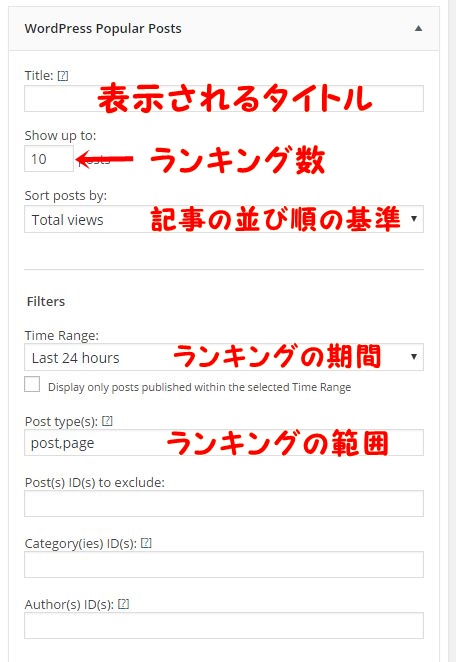
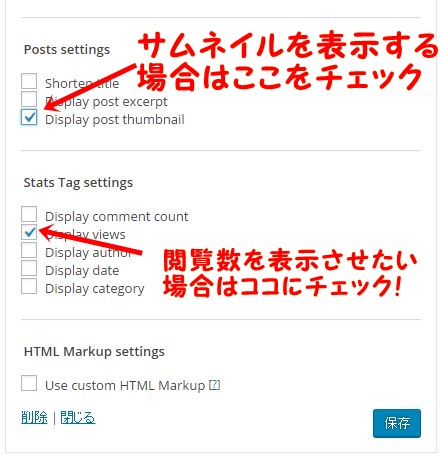
詳しくは動画を参考にして下さい。
WordPress Popular Postsを導入するメリット
人気記事ランキングはこれだけでひとつのコンテンツになります。
日本人はランキングが大好き!
サイドバーに設置するだけでユーザーさんの興味を引く事が出来ます。
また、
様々な記事を閲覧していただく事によってPV数や滞在時間も上がります。
動画を参考にして、設置する事をオススメ致します!
さらにPV数を上げるには、コチラのプラグインも一緒に導入しましょう!
⇒関連記事を表示させるプラグイン「WordPress Related Posts」
WordPress Popular PostsとPopular Postsの違い
人気記事ランキングを表示するプラグインは、
「WordPress Popular Posts」他に「Popular Posts」というプラグインもあります。
僕も以前は「Popular Posts」を使っていました。
両方使った感想は、「WordPress Popular Posts」の方がいいですね^^
何故かと言いますと、
「Popular Posts」は動作させる為に別のプラグイン「Post-Plugin Library」を導入させなければなりません。
また表示方法も若干違います。
僕は「WordPress Popular Posts」の方がシックリきますね。
サムネイルが表示されない場合
サムネイルが表示されない場合は、サムネイルを自動で生成してくれるプラグイン
「Auto Post Thumbnail」
を導入するとサムネイルがうまく表示されます。
「Auto Post Thumbnail」の導入方法は、
別の動画でご紹介していますのでそちらを参考にして下さい。
⇒「Auto Post Thumbnail」の導入方法はコチラ
以上、人気記事ランキングをサムネイル付きで表示してくれるプラグイン「WordPress Popular Posts」の導入と設定方法でした。
最後までお読み頂きありがとうございます。