パソコンの画像をキャプチャーする手法で最も有名かつ簡単なのが「Print Screen」です。
ただ、一部だけをキャプチャーしたい場合はちょっと不便ですよね。
そこで今回は僕がいつも利用している画像キャプチャーフリーソフトの「WinShot」のダウンロードと使い方についてご紹介していきます。
ウェブサイト作成には必須のツールなので、本記事を参考にしっかり使い方を理解していきましょう。
winshotのダウンロードと使い方を動画で解説!
「winshot」のダウンロードは下記リンクよりお進み下さい。
winshotの使い方とデスクトップに画像を保存する設定方法
次に「winshot」の使い方をご紹介致します。
まず、インストールするとパソコンにwinshotのショートカットが表示されたと思います。
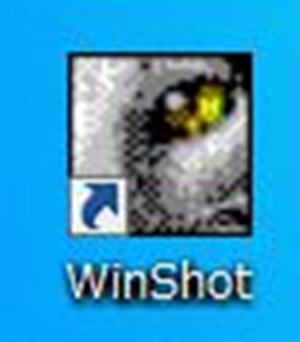
ショートカットをダブルクリックしてwinshotを起動させましょう。
画像のキャプチャーはキーボードの「Ctrl」+「Alt」+「F9」を押します。
すると、「+」のようなアイコンが表示されましたよね。
後はドラックアンドドロップでお好みの範囲を選択しましょう。
「WS000000」というjpgファイルが確認出来たと思います。
保存先の変更方法
winshotはデフォルトの状態だと「ダウンロード」フォルダに保存されます。
毎回ダウンロードフォルダを開くのは面倒ですよね?
ちなみに僕の場合は保存先をデスクトップに変更しています。
保存先の変更はデスクトップ右下のインジケーター内にある「winshot」のアイコンを右クリックします。
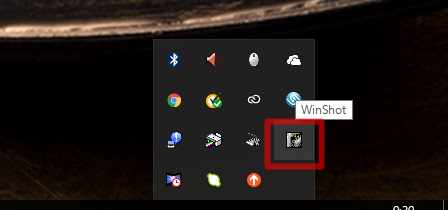
次に上から二番目の「環境設定」を選択します。
「保存先」⇒「追加」からデスクトップを選択し保存します。
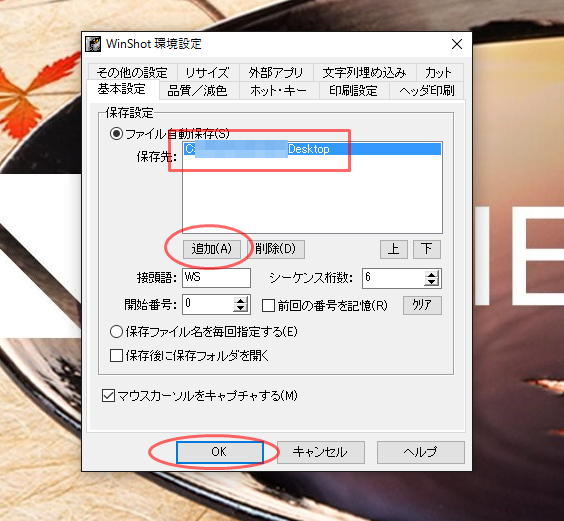
そうすると保存先にデスクトップが追加されたはずです。
ブログ記事に画像を入れるメリット
あなたは「3秒ルール」というのをご存知でしょうか。
床に落ちた食べ物は3秒以内に食べれば大丈夫という意味ではありませんよ(笑)
ここで言う「3秒ルール」とはウェブサイトに訪問したユーザーは3秒で有益なコンテンツかどうかを判断することを指します。
つまり、ぱっとサイトが開かれた瞬間にユーザーの興味を惹く事が出来なければサイトを閉じてしまう可能性が高いのです。
折角あなたが一生懸命書いた記事が読まれずに閉じられてしまっては悲しいですよね。
では、ファーストビューで魅力的なコンテンツに見せるにはどうすればいいのか?
そこで絶対に使って頂きたいのが「画像」です。
サイトが開かれた瞬間(記事タイトル下)に画像を配置するだけでユーザーの興味を惹く事が出来ます。
ただ、アフィリエイトを始めたばかりの初心者は、
ブログに画像を貼り付ける作業も大変なはずです。
「きれいな画像を沢山使っているけど、どうやって作っているの?」
なんて疑問を持った経験はありませんか?
そんなあなたのお役につのが画像キャプチャーソフトです。
今回ご紹介した「WinShot」は設定も簡単ですし、キャプチャーする場合も一発でjpg保存してくれます。
キャプチャーした画像はあなたのお好みに加工してコンテンツの充実を図りましょう。
まとめ
以上、winshotの使い方とブログ画像に配置するメリットをご紹介しました。
画像は訪問者の目を惹くので、記事を読まれやすくなり、サイトの滞在時間を上げることにも繋がります。
サイトの滞在時間が上がるとグーグルにも評価され、seo的にも有利になります。
今日では充実したコンテンツ作成には画像が必須と言えます。
是非本記事を参考に魅力的な画像を作成するスキルを手に入れて下さい。