


ワードプレスサイト内の特定文字を置換するプラグインといえば「Search Regex」が有名です。
実際に僕も以前は「Search Regex」を使って特定の文字列を一括置換していました。
ただ、Search Regexは「サイトで技術的な問題が発生しています」という件名でエラーメッセージが届くことがあるそうな・・・
また、2020年5月に「Search Regex」が6年ぶりに更新されましたが、新バージョンの使い方を解説した情報が少なく、使い方に戸惑っている方も多いのでは。
そこで本記事では、安心安全にワードプレスサイト内の指定した文字列を一括置換できるプラグイン「Better Search Replace」をご紹介します。
「Better Search Replace」を使えば、ワードプレスサイト内の指定したテキストやコードを一括で置き換えることが出来ます。
例えば、サイト内にある「アフィリエイト」というテキストを「Affiliate」とものの数秒で一括に変更することができます。
特定のテキストやアフィリリンクを一括で変更したい場合はぜひ「Better Search Replace」をご活用下さい。
「Better Search Replace」のインストール
ダッシュボード内プラグイン→「新規追加」より「Better Search Replace」と検索。
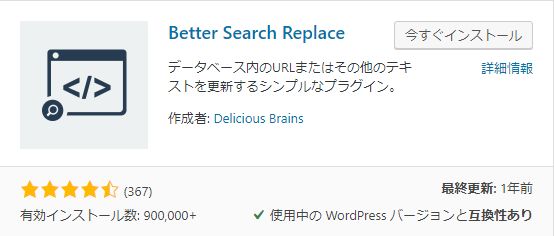
「今すぐインストール」→「有効化」して下さい。
これで「Better Search Replace」のインストールは完了です。
次に「Better Search Replace」の使い方を解説していきます。
「Better Search Replace」で指定した文字列を一括置換する方法!
ここからは実際に「Better Search Replace」を使ってサイト内の特定文字列を一括置換する方法をご紹介します。
まず、ワードプレスダッシュボード内の「ツール」→「Better Search Replace」を選択。
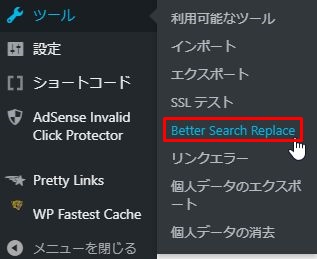
クリックすると以下の画面が表示されます。
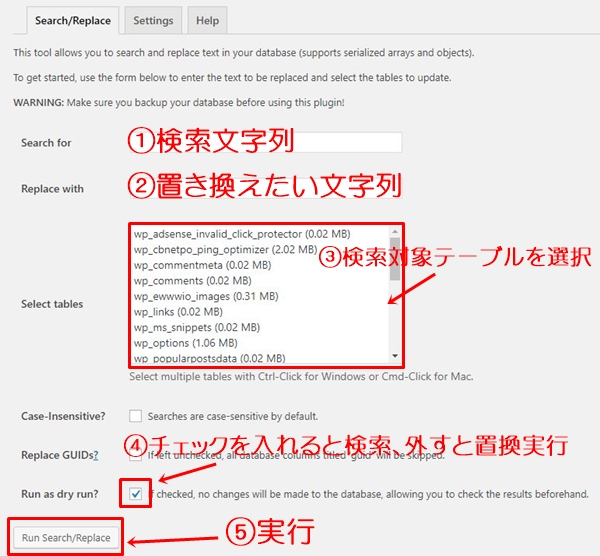
1:「Search for」の箇所に、変換したい文字列を入力します。
例えば、「アフィリエイト」を「Affiliate」に変換したいのであれば、ここには「アフィリエイト」と入力します。
2:「Replace with」の箇所には、変換後の文字列を入力します。
先程の例だと「Affiliate」と入力します。
3:「Select tabels」内のデータベースを選択します。
殆どの場合は記事内の文字列を変更すると思いますので、「wp_posts」を選択して下さい。
4:「Run as dry run?」のチェックボックスにチェックが入っていると置換は実行せず結果だけ表示されます。
まずは「Run as dry run?」にチェックを入れた状態で[Run Search/Replace]をクリックしてみましょう。

検索・置換した結果が設定画面上部に表示されます。
5:問題なければ、「Run as dry run?」のチェックボックスのチェックを外し、[Run Search/Replace]をクリックして置換を実行します。
これでワードプレス内の一括置換は完了です。
実際に変更した箇所を確認してみましょう。
Better Search Replaceで置換を実行した時、エラーが出た時の対処法
投稿した記事数が多いと置換した際、「An error occurred processing your request. Try decreasing the "Max Page Size", or contact support.」とエラー表示されることがあります。
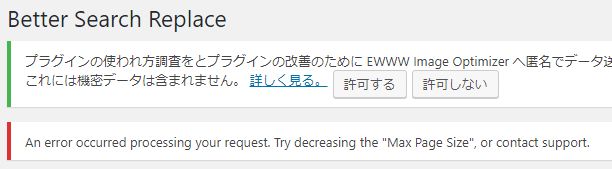
もしも上記のようなエラーが表示された場合は、[ツール] → [Better Search Replace]の[Settings]タブで「Max Page Size」の値を減らすとうまく行くます。
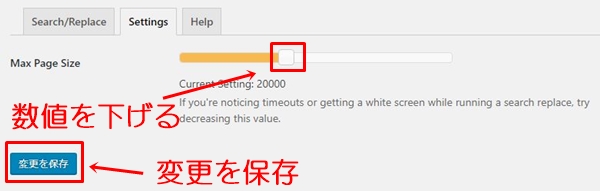
デフォルトの状態ではMax Page Sizeの数値が20000に設定されています。
この20000の数値を5000くらいまで下げればエラーが解消出来るはず。
是非お試し下さい。
Better Search Replaceを利用する際の注意点
これは「Better Search Replace」を導入する際の注意点だけではないですが、新規プラグインを導入する前には必ずバックアップを取るようにしましょう。
今回は
・WordPress 4.9.14
・WordPress 5.3.2
・WordPress 5.4
の3サイトで動作確認してみましたが不具合は生じませんでした。
ただ、導入しているプラグインとの互換性により、不具合が発生する可能性もあります。
なので、「Better Search Replace」を導入する前にバックアップを取ることをおすすめします。
 初心者でも簡単にバックアップが出来るプラグイン「UpdraftPlus Backup」の設定方法ワードプレスの更新やプラグインを導入する時、 「もしもサイトがおかしくな…
当サイトでは初心者でも簡単にバックアップ出来るプラグイン「UpdraftPlus Backup」を推奨します。
まとめ
以上、特定の文字列を一括置換できるワードプレスプラグイン「Better Search Replace」の使い方をご紹介しました。
個人的には「Search Regex」より「Better Search Replace」のほうが使いやすいのでおすすめします。
・広告主の規約変更で特定の文字列を変更しなくてはならない場合
・アフィリエイトタグを一括変更したい場合
など、一括置換には非常に重宝するプラグインです。
ぜひ参考にして下さい。