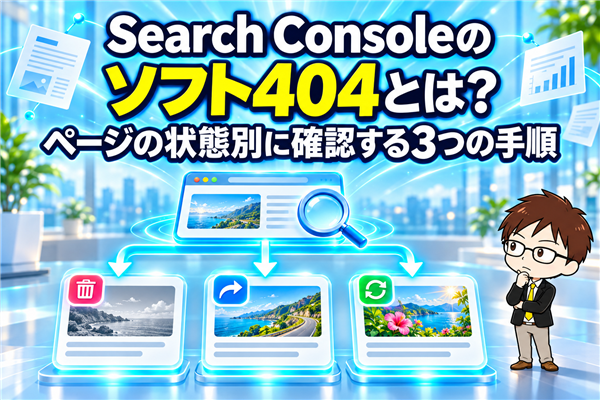
Search Consoleに「ソフト404」と表示されたら、対象URLを一件選び、そのページを今後も読者に見せたいかを確認します。削除した記事、移転した記事、今も公開している記事では、同じ表示でも取るべき対応が違います。
最初に見るのは、サーバーの応答と、Googleが取得したページの中身です。この記事では架空のブログを例に、その二つをどう読み合わせるか、何を直し、どの結果をもって確認を終えるかを整理します。
手順1:ソフト404になったURLの応答と表示を確認する
HTTPの404とソフト404の違い
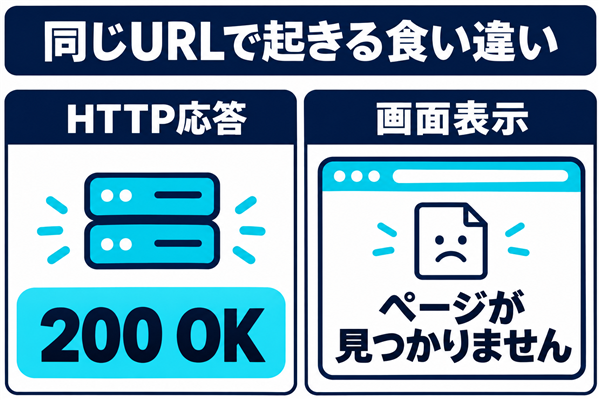
HTTPの404は、要求されたページが見つからないとサーバーが返す応答です。ソフト404は、たとえばサーバーが成功を示す200を返しているのに、ページに「見つかりません」と表示される状態を、Googleがエラーページとして扱ったものです。本文が空に近い場合も該当し得ます。200は応答に成功したという情報で、そのページに必要な本文があることや、Googleに登録されたことまでは示しません。
架空のブログで、削除した講座案内のURLを開くと、きれいなサイトのヘッダーと「該当する記事はありません」の一文が出るとします。読者にはエラーだと分かりますが、応答が200なら、ページの見た目と応答が食い違っています。逆に、同じ見た目で404を返しているなら、読者向けの案内とサーバーの応答は一致しています。デザインだけではこの二つを区別できません。
検査済みの情報と、現在のページを並べる
Search Consoleで対象のプロパティをまだ選べない場合は、先にサイトの登録状況を確認します。
 Google Search Consoleの登録方法!エックスサーバーでDNSレコードを設置する手順をわかりやすく!どうもこんにちは、須賀です。 この記事では、「Google Search…
Search Consoleで対象サイトのプロパティを選び、ページのインデックス登録レポートからソフト404の例を確認します。調べるURLは省略せず控えてください。末尾のスラッシュやクエリの有無が違えば、別の挙動を示す場合があります。類似URLが並ぶときも、一度に全件を変更せず、同じ生成元と見られるグループから代表を一件選びます。
そのURLをURL検査に入力して、前回のクロール日時と表示されている結果を記録します。次に「公開URLをテスト」を実行し、現在の取得結果を確かめます。取得できた場合は、テスト済みページからHTMLやスクリーンショットなど、画面で確認できる情報を開きます。通常のブラウザーでもログインしていない状態で同じURLを開き、タイトルだけでなく記事の主要部分まで表示されるか比較します。
ブラウザーの開発者ツールで応答を確認するなら、ネットワーク欄を開いてページを再読み込みし、画像や計測タグではなくページ本体のリクエストを見ます。リダイレクトがある場合は、最初のURLの応答と最後に開いたURLを分けて記録します。最後に200が見えても、その手前でどこに転送されたかで診断は変わります。
修正後に公開URLテストが通っても、レポートには以前のクロール結果がしばらく表示されることがあります。確認日と、どちらの結果を見たのかを記録しておくと、以前の結果を見て同じ設定を何度も変えずに済みます。
URL検査の基本操作は、次の記事でも確認できます。
 GoogleサーチコンソールURL検査を活用してインデックス速度を上げる方法!こんにちは、須賀ともひろです。 ブログを開設したばかりの時期は悲しいくら…
手順2:削除・移転・現存のどれに当たるか決める
削除済みで代わりのページがない場合
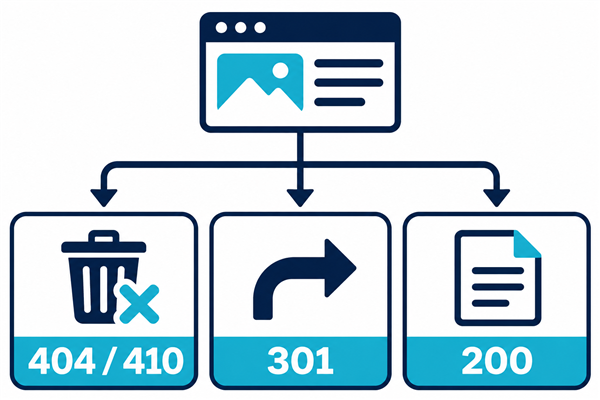
終了した募集の案内を取り下げ、その内容を引き継ぐページがない場合は、404または410を返すのが対応候補です。ページには、記事が見つからないことを伝える文や、別の記事を探すためのリンクを置けます。エラー画面がサイトのデザインに合っていても、サーバーが返す応答は確認してください。
サイト内の関連記事やメニューが、引き続き削除済みURLへリンクしていないかも見ます。読者が記事を読めると思って押すリンクなら、内容が近い記事にリンクを書き替えるか、案内そのものを外します。削除済みURLがサイトマップの登録対象として残っていないかも確認します。こうした整理と、Googleが古いURLをいつ再クロールするかは別の話です。
同じ目的を満たすページに移転した場合
記事のスラッグを変更し、元の記事を新URLで公開している場合は、旧URLから新URLへの恒久リダイレクトを検討します。たとえば「2026年版の設定手順」が新しい場所へ移ったなら、読者はその手順を読み続けられます。旧URLを開くと新URLへ移動し、その先で記事本文が表示されることまで確かめます。
一方、旧記事をたたんだ後に、テーマが違う記事やトップページへ一律に送っても、探していた情報は見つかりません。転送先を決めるときは、旧ページを開いた読者が何をしに来たかを一文にし、転送先でその用事が済むかを確かめてください。明確な代替がなければ削除済みとして扱う判断に戻ります。
今も読めるはずのページの場合
ブラウザーでは読めるのにGoogle側で本文が空に見える場合は、ページの仕組みを点検します。たとえば、記事の見出しと本文をあとから読み込む処理が失敗している、ログイン時にしか本文が出ない、ページ上部に大きなエラー文言が出ている、といった可能性があります。公開URLテストの描画結果と、ログインしていないブラウザーの表示を並べると、どこから食い違うかを追えます。
ヘッダーやフッターが表示されていても、読者が来た理由を満たす部分が欠けていれば問題は残ります。商品紹介なら商品の説明、設定ガイドなら手順、資料の案内なら資料の所在が出ているかを見ます。取得できなかったリソースがある場合は、それが本文や主要な操作に関係するかを先に確認します。変更が必要なら、記事の編集で直せる範囲とサイト全体の設定に関わる範囲を分けます。
手順3:修正後に同じURLを検査する
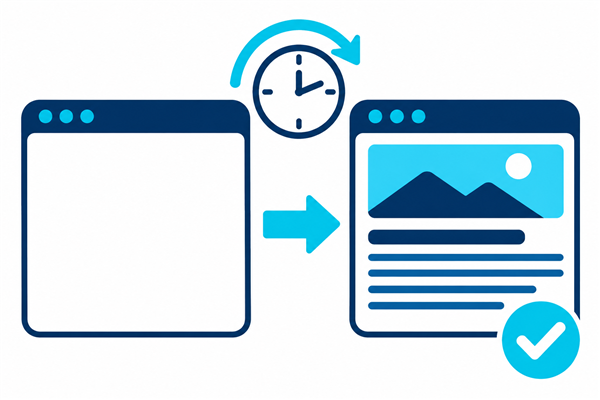
ページの目的ごとに完了条件を決める
- 削除:旧URLが意図どおり404または410を返し、サイト内に誤誘導が残っていない。
- 移転:旧URLが意図した新URLへ恒久転送され、新URLで期待する本文が開く。
- 現存:公開URLの取得が成功し、テストで本文が描画され、登録を妨げる明らかな問題が見当たらない。
削除したURLが登録されないのは、目的に合っています。現存ページの修正では、最新の公開URLテストを見たうえで、必要に応じてインデックス登録をリクエストします。移転の場合に検査するべき新URLと、読者を送り届けるために確認する旧URLは、記録上も分けてください。
検査の記録を一行で残す
たとえば「旧講座URL、代替なし、修正前は200+見つからない案内、修正後は404+同じ案内、内部リンク1件を整理」と残します。現存ページなら「本文の取得に失敗していた、公開URLテストで本文確認、登録状態は再クロール後に確認」のように、いま観測した結果と後日の確認を分けます。テストが取得成功でも、それだけでGoogleに登録されたと記録しないでください。
一件の確認が終わったら、同じ種類のURLに横展開できるか考えます。共通テンプレートの影響なら近い条件のURLをいくつか確認し、記事固有の移転なら、他のURLまで一律に変更する必要があるかを個別に判断します。まず一件で意図した応答と本文を確認し、その判断を次のURLにも使える形で残しましょう。
公開URLテストと登録の確認を別々に終える
公開URLテストは、修正したページを現時点で取得できるかを調べるために使います。テストで記事が開き、本文が表示されたら、まず表示の問題が解消した証拠として残します。それから、通常のURL検査でGoogleが登録済みとして扱っているかを読みます。通常の検査に以前の結果が残っていても、その画面と現在のテストで見ている時点が異なれば矛盾ではありません。両方の画面を同じメモに転記するときは、テスト日時も書いておきます。
たとえば、昨日のクロールではソフト404、今日の公開URLテストでは本文の表示を確認できたとします。「今日ソフト404が消えた」と一行で片づけると、後からどの画面を見たか分かりません。「前回のクロールでソフト404。今日の公開URLテストで記事本文を確認。登録の判定は次回確認」と分けておけば、改善の内容と残っている確認が伝わります。インデックス登録をリクエストした場合も、受付と実際の登録は別の項目にします。
修正後もテストで本文が見えないなら、登録を急ぐ前に、どこで表示が止まるかを調べます。見出しまで出て最初の段落から欠けている場合と、ページ全体が取得できない場合では、同じ担当者に渡すとしても必要な情報が違います。URL、再現した時刻、通常のブラウザーでの表示、公開URLテストでの表示を残します。「SEOが悪い」とまとめるより、どの条件で何が見えなかったかを伝えるほうが、調査の出発点になります。
作例:URL三件を一つの一覧にする
記録を作るときは、表の列を「調べたURL」「ページの役割」「期待する応答」「実際の応答と表示」「次の確認」にします。旧URLと新URLを一つのセルにまとめると、どちらに404が出たか、どちらの本文を読んだかが分かりにくくなります。移転だけは旧URLと新URLを別の行にし、旧URLの行に転送先を控えます。現存ページの行には、どの段落まで見えたら本文を取得できたと判断するかも書いておきます。
たとえば持ち物リストなら、見出しに続いて「室内履き」「飲み物」「筆記用具」の三項目が読めることを確認条件にします。修正前後でスクリーンショットを残す場合は、同じ範囲が写るようにすると比較しやすくなります。画像で文字が小さい場合や長いページの場合は、表示の確認に加えてテスト済みページのHTMLから項目の語を探します。スクリーンショットの下端が切れているだけなら、それだけで本文欠落とは判断しません。
複数人で運営するサイトなら、直した人の名前や変更内容も短く記録します。古いURLの転送を直す担当者と、新しいURLの本文を直す担当者が別の場合、どのURLを誰が確認するかを明確にします。本文を直した時刻より前の結果を見て差し戻すことを防ぐため、検査メモにはタイムゾーンも添えます。原因の見当が外れたときも、試した変更と結果を残しておけば、同じ操作を繰り返さずに済みます。
架空の教室ブログで、同じ週に三件がソフト404と表示されたとします。一件目は終了した体験会、二件目は名前を変えた教室案内、三件目は今も使う持ち物リストです。三件を同じカテゴリに入れてまとめてトップページに転送すると、教室を探す読者も、持ち物を確認する読者も、用事を済ませられません。最初に、各URLの役割を一行で書きます。
体験会の旧URLでは、サーバーが200を返し、本文に「開催は終了しました」とだけ出ていたとします。そのページを過去の案内として残すなら、開催日や記録など、今アクセスした読者に伝える情報を整理します。案内を完全に取り下げ、代わりの募集もないなら、旧URLは404または410を返す方向で検討します。終了の一文だけで十分かどうかは、今後もそのURLで何を提供するつもりかで決まります。
教室案内は、新URLに同じ教室の場所と申込方法があるので、旧URLからそのページへ送ります。新URLが正しくても、スマートフォンで途中に別のページを挟む、最後の画面に同じ案内が載っていないといった問題があれば、読者の用事は済みません。旧URLから入った場合と、新URLを直接開いた場合を見比べてください。サイト内に残る古いリンクは、案内の文脈を保ったまま新URLに更新します。
持ち物リストは、見出しの下に空の枠だけが出て、ログインした管理者には本文が見える状態だったとします。ログアウトした画面で同じURLを開き、本文が見える状態に直した後、公開URLテストで再び確認します。見出しだけ出たら途中経過です。リストの最後まで読めるか、添付資料へのリンクが必要ならそのリンクも出ているかを点検します。
この三件では、登録されてほしいURLは教室案内の新URLと持ち物リストです。終了した体験会の旧URLは、削除を選んだ場合には読者向けの案内と応答が揃えば目的を満たします。ページの役割を先に記録すると、検査画面で警告を見たときに、直すべき箇所と意図どおりの結果を分けられます。
よくある判断の迷い
404と410はどちらを返せばよいですか。代替がなく、公開しないURLであれば、Googleの案内はどちらも選択肢に挙げています。設定を変更しやすいかや、サイトで一貫した運用ができるかも含めて決めます。大切なのは、「見つからない」という案内だけを出しながら、応答だけ成功のままになっていないことです。エラー案内には、サイト内検索や関連情報への案内を置けます。
記事の文字数を増やせば直りますか。まずGoogle側のテストで、主要な内容が取得できるかを見ます。短くても読者の用事が済むページはあります。取得に失敗しているなら、原稿を増やしても読者や検索エンジンがその文章を受け取れるとは限りません。本文が見えている場合も、画面に誤ったエラー文言が出ていないか、現在のURLで何を提供するのかを確かめてから修正します。
サイトマップから外したら十分ですか。サイトマップは登録してほしいURLを伝える手がかりです。リンク元が残っていたり、GoogleがすでにURLを知っていたりする場合もあります。削除なら応答とリンク、移転なら旧URLの転送先と新URLの内容、現存なら本文の表示まで確かめてください。サイトマップを編集した事実だけでは、そのURLを開いた読者が何を見るかは分かりません。
ブラウザーでは問題がなく、テストでだけ本文が見えません。ログイン状態、端末、取得日時の違いをメモし、同じURLかをもう一度確認します。リソースの一覧を見られる場合は、取得できていないもののうち本文を表示するために必要なものから調べます。スクリプトの警告があっても、主要な本文を取得できる場合は、その警告だけで原因と断定できません。確認した条件で何が欠けたかを記録します。
複数のURLが同時に出ました。どれから直すべきですか。今も読者に届けたいURLを優先し、同じ種類の問題かどうかを代表例で判断します。すべてが検索結果ページなのか、記事の移転なのか、本文を共通の仕組みで読み込むページなのかを分けます。症状が似ていても、削除した案内と公開中の記事は同じ対応にしません。個別の作業と共通の作業を分けると、同じ変更を何度もする必要がなくなります。
今日行うなら、レポートから一件だけ選び、URL、今後の役割、サーバーの応答、表示内容の四つを控えてください。削除・移転・現存のどれかを決めてから、直した結果を同じURLで比較します。あとで別のURLを調べるときも、同じ書式で並べれば、何が解決して何が残っているか判断できます。