
こんにちは、須賀です。
今回は、ワードプレスサイトにお問い合わせフォームを簡単に設置するプラグイン
「Contact Form 7」
の導入方法とお問い合わせページの作り方を解説していきます。
それでは早速内容に入って行きましょう。
「Contact Form 7」の導入方法
ダッシュボード⇒プラグイン⇒新規追加をクリック。
検索窓に「Contact Form 7」と入力しプラグイン検索をクリック。
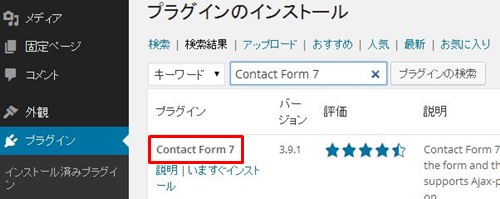
一番上に「Contact Form 7」があると思います。
「今すぐインストール」をクリックし、プラグインを有効化します。
プラグインを有効化すると、ダッシュボードのメニューに「お問い合わせ」が追加されます。
次に「Contact Form 7」を使って簡単にお問い合わせページを作りましょう。
「Contact Form 7」を使ったお問い合わせページの作り方
僕のサイトにもお問い合わせページを設置しています。
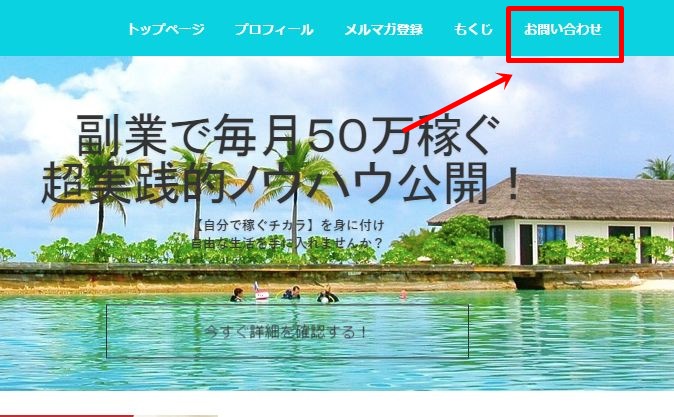
グローバルメニューに「お問い合わせ」という項目を作り、クリックするとお問い合わせページに進みます。
グローバルメニューの作成方法は以下で詳しく解説しています。
 グローバルメニューの設置方法とナビゲーションが必要な理由こんにちは、須賀です。 突然ですが、あなたはグローバルメニューというのは…
「Contact Form 7」を使えばワードプレス初心者でも簡単にお問い合わせフォーム作れますのでご安心下さい。
では、作業を進めて行きますね。
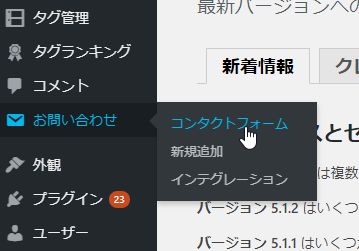
ダッシュボードのメニュー「お問い合わせ」⇒コンタクトフォームをクリックします。
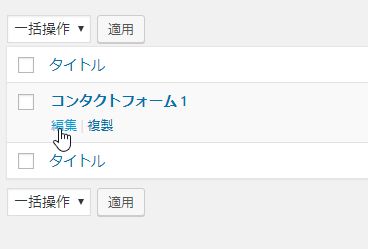
コンタクトフォーム1というのがありますので「編集」をクリックして先に進みましょう。
ここからはお問い合わせページのカスタマイズをしていきます。
カスタマイズと言っても基本的にはデフォルトの状態で構いませんが、送信先のメールアドレスはきちんと設定・確認しましょう。
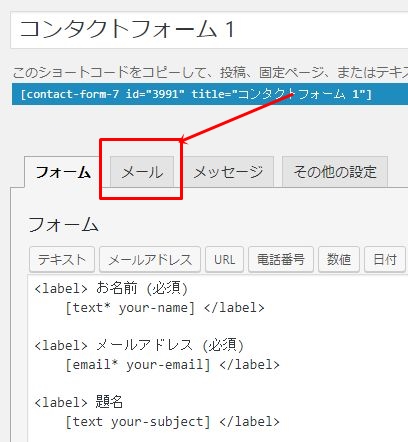
「メール」タブを開きます。
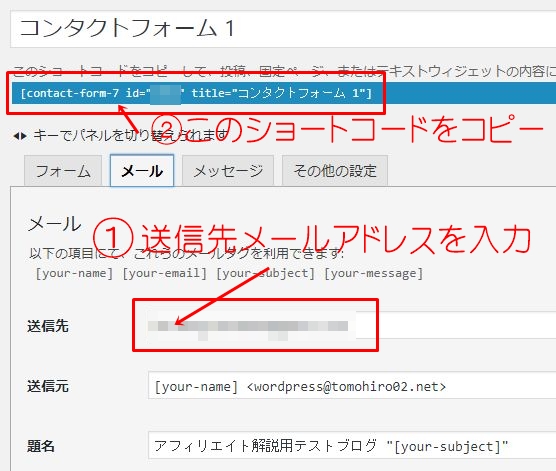
「送信先」の欄にあなたがお問い合わせを受け取りたいメールアドレスを入力し、下部にある「保存」をクリックします。
初期状態ではワードプレスに登録したメールアドレスが入っています。
もし、送信先のメールアドレスを変更したい場合はここに入力しましょう。
その後、ショートコードタグをコピーして下さい。
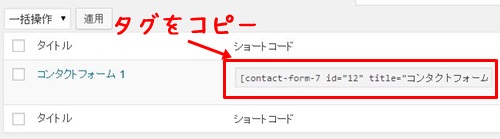
これで必要最低限の設定は完了です。
あとはワードプレスの固定ページでお問い合わせページを作り、グローバルメニューに反映させていきます。
あともう少しで作業は終わりますので頑張りましょう!!
ちなみにお好みにカスタマイズしたい場合は公式サイトに詳しく記載されていますので参考にして下さい。
⇒「Contact Form 7」カスタマイズ方法はコチラ
お問い合わせページを固定ページで作る方法
*固定ページの作り方は以下で詳しく解説しています。
 【WordPress】固定ページとは?使い方と投稿との違いを解説!こんにちは、須賀です。 ワードプレスのダッシュボードには「固定ページ」と…
それでは、先程作成したコンタクトフォームタグを固定ページに貼り付けてお問い合わせページを作っていきましょう!
まず、ダッシュボード⇒固定ページ⇒新規追加をクリック。
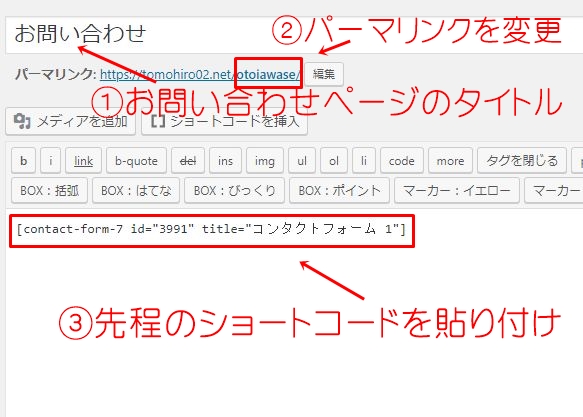
①記事タイトルに「お問い合わせ」などとお問い合わせページのタイトルを入力
②初期状態ではパーマリンクが記事タイトルを日本語表記したパーマリンクに設定されています。
このままの状態でも構いませんが、半角英数にしたほうが見やすいのでおすすめです。
③先程コピーしたタグを貼り付ける。
この時「テキスト」エディターが選択されている事を確認して貼り付けて下さい。
④「公開」をクリックします。
以上でお問い合わせページの完成です。
「固定ページを表示する」をクリックし、確認してみましょう!
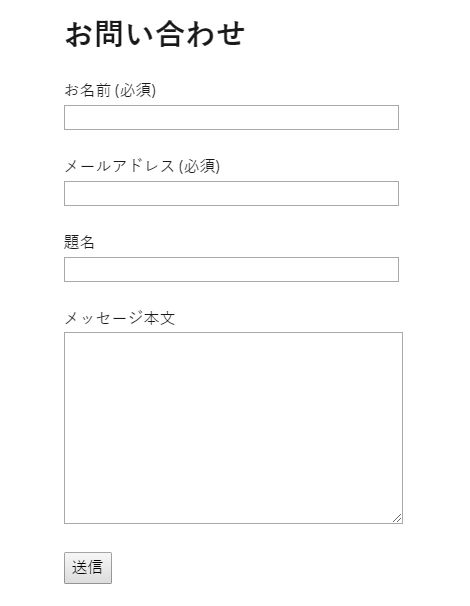
簡単にお問い合わせページが作成できたと思います。
グローバルメニューにお問い合わせページを表示させよう!
今作成した「固定ページ」はそのままの状態だとサイトには反映されません。
固定ページはリンク先をサイト内に表示させる必要があるのです。
では、どのようにすればグローバルメニューに反映されるのか?
順番に解説していきましょう。
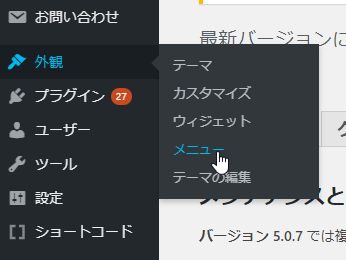
まず、ワードプレスのダッシュボードに戻り、「外観」から「メニュー」をクリック。
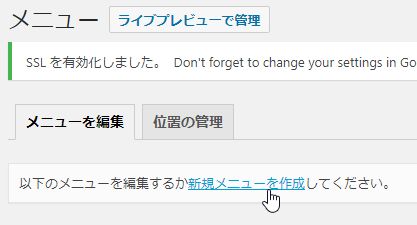
すでにグローバルメニューを設置している場合は新たに「新規メニューを作成」する必要はありません。
既存のグローバルメニューにお問い合わせを追加するだけです。
ここでは、新規でグローバルメニューを作成し、お問い合わせメニューを作る流れを解説していきますね。
「新規メニューを作成」をクリックしてグローバルメニューを作成していきます。
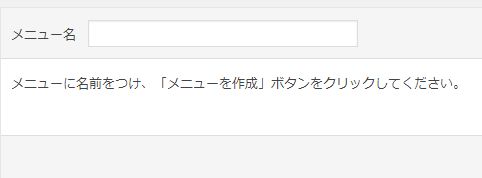
メニュー名はあなたが管理しやすいグローバルメニュー名を入力して下さい。
何もなければ「グローバルメニュー」と管理しやすい名前を入れておきましょう。
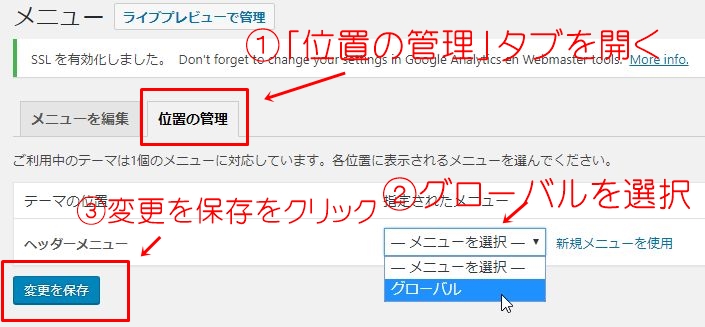
次に「位置の管理」タブをクリックし、ヘッダーメニューのプルダウン内から「グローバル」を選択して下さい。
最後に「変更を保存」をクリック。
*ワードプレスのテーマによっては表示の仕方が上記と違う場合があります。
メニューの編集画面に戻ると、新規登録したグローバルメニューが表示されるはずです。
ここに先程作成した「お問い合わせページ」を追加していきます。
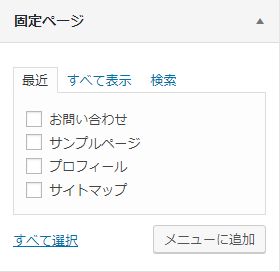
左側の「固定ページ」内に先程作成した「お問い合わせページ」があると思います。
左側のチェックボックスにチェックを入れ、「メニューに追加」をクリックしましょう。
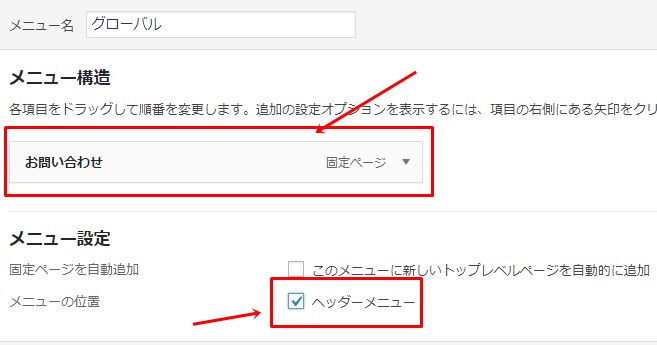
そうすると、メニュー構造内に固定ページで作成したお問い合わせページが反映されます。
グローバルメニュー(ヘッダーメニュー)に表示させたい場合は「ヘッダーメニュー」のところにチェックを入れ、「メニューを保存」をクリックします。
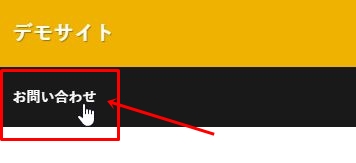
ちょっとわかりずらいですが、固定ページがグローバルメニューに反映されたのがお分かりでしょうか?
このテストブログの画像だとわかりずらいので僕の情報発信のブログのグローバルメニューを合わせて御覧下さい。

こちらは先程作成した手法を繰り返して作成しています。
ぜひ参考にしてみて下さいね。
以上で、お問い合わせページをグローバルメニューに反映させるは完了です。
どうもお疲れさまでした。
お問い合わせページを作るメリット
お問い合わせページがなければユーザーさんの声を聞く事が出来ません。
あなたはサイトを閲覧している時、サイト運営者に質問したいと思った事はありませんか?
もしも「お問い合わせページ」がなければサイト運営者側の一方通行になります。
例えば、
あなたが情報商材を購入しようとした場合、不安や疑問点を持つ事がありますよね?
「良い事ばかり言っているけど本当に稼ぐ事が出来るの?」
「サポートしてくれるって本当なの?」
サイト運営者に直接聞いて見たいと思うことでしょう。
お問い合わせページがなければ、あなたの声を伝える手段がないのです。
「購入しようか迷ったけどやっぱりやめよう・・・」
不安な事を解決する手段がなければ購買意欲も失せる事でしょう。
これってメチャクチャ損しますよね。
逆の立場で考えてみます。
サイト運営者側に立ってみると、お問い合わせページを設置する事により、ユーザーさんの生の声を聞く事が出来るのです。
ユーザーさんの不安や疑問点を聞く事が出来れば、それをコンテンツ化する事によりさらにユーザさんの役に立つサイトを構築する事が出来ます。
ユーザーさんと共存していく為にも、お問い合わせページを設置して耳を傾ける姿勢を持つ事が大切です。
まとめ
以上、ワードプレスプラグイン「コンタクトフォーム7」のインストールから設定方法。
そして、固定ページで作成したお問い合わせページをグローバルメニューに反映させるまでの手順をご紹介しました。
上記を参考にお問い合わせページは必ず作成しておくことをおすすめします。