
どうもこんにちは、須賀です。
この記事では、「Google Search Console(グーグル サーチ コンソール)」の登録方法や使い方を画像や動画を交えて初心者でもわかりやすいよう解説しています。
難しそうな「DNSレコード設定」もエックスサーバーを使っているユーザーなら簡単に設置することができますよ!
それでは、早速内容のほうに入っていきましょう!
Google Search Consoleとは?
「Google Search Consoleって何て読むの?」
「Google Search Consoleを使う理由は?」
などの疑問をお持ちの方も多いことと思います。
という事で、まずは「Google Search Consoleとは何か?」と言う所から話を進めていきたいと思います。
まず、Google Search Console(正式名称が長いのでここからは「サチコ」と呼びます笑)とはグーグルから見たあなたのサイトデータを詳細に教えてくれる無料ツールです。
具体的には以下のような情報を知ることが出来ます。
①自サイトの検索クエリ・掲載順位・CTRを把握することが出来る
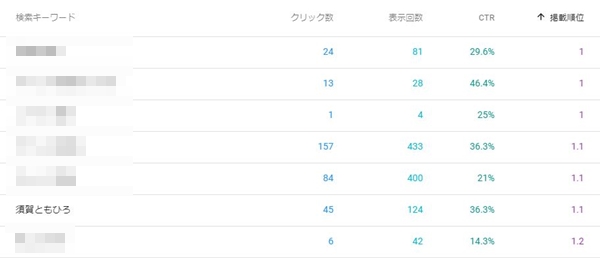
アクセス解析ツールでは掲載順位やCTRまで計測することは出来ません。
もしも、キーワード別の検索順位を知りたいというのであれば、自分で検索順位を検索窓に打ち込んで自分のサイトの順位を調べるか、別のツールを使って調べる必要があります。
検索順位を調べるのであれば「GRC」というツールが便利です。
そして、もうひとつ検索順位を調べる方法として挙げられる代表的なのが今回ご紹介したサーチコンソール。
サーチコンソールを導入すると、自サイトに訪れた検索クエリ、クリック数、掲載順位、表示回数、CTRまで細かくチェックすることができます。
この自サイトの流入キーワードや掲載順位を把握することができれば、適切なSEO対策を行うことにも繋がります。
ただ、あくまでも目安的な数字なので参考程度にしておきましょう。
サイトが弱いうちは検索エンジンに埋もれてほぼアクセス数は皆無です。
サチコを眺めていれば少しずつサイトが育っている過程を知ることができるのでモチベーションアップにも繋がりますよ。
②あなたのサイトに関する重要な情報をグーグルが知らせてくれる
サチコに登録するメリットで最も大きいのがこれでしょう。
例えば、サイトにペナルティーを課された場合。
グーグルから、「あなたのサイトにペナルティーを与えました!」という連絡がきます。
実際に僕もペナルティーを受け、グーグルからメッセージを頂いた経験があります。
*当時ペナルティーを受けた原因や対処法を下記にまとめてあるので是非参考にして下さい。
 外部からの不自然なリンクとGoogleからメッセージ??手動ペナルティー解除法須賀 ともひろ こんにちは、ブログだけで月収50万・累計報酬額2000万…
③グーグルにお願いすることが可能!
グーグルにお願いと言っても、何でも聞いてくれる訳ではありません。
サチコで出来る代表的なお願いは「インデックス」に関するお願いです。
インデックスとは、クローラーが収集したWEBサイトのデータを検索エンジンデータベースに格納されることを指します。
例えば、「今アップした記事を早く検索エンジンにインデックスさせて下さい!」というお願い。
逆に、「この記事をインデックスから削除して人目に触れないようにして下さい」。
などというのが代表的です。
ちなみにサイトのインデックス促進方法は下記で詳しく解説しているので参考にして下さい。
 GoogleサーチコンソールURL検査を活用してインデックス速度を上げる方法!こんにちは、須賀ともひろです。 ブログを開設したばかりの時期は悲しいくら…
サイト開設時はなかなかインデックスされないので、記事を投稿した際すぐにSearch Consoleのインデックスリクエストを使うと早く検索エンジンにインデックスされるのでおすすめです。
Google Search Consoleの登録方法
それでは、サイト運営者には必須とも言える「Google Search Console」にあなたのサイトを登録する手順について解説していきます。
まず、Google Search Consoleのページに移動します。
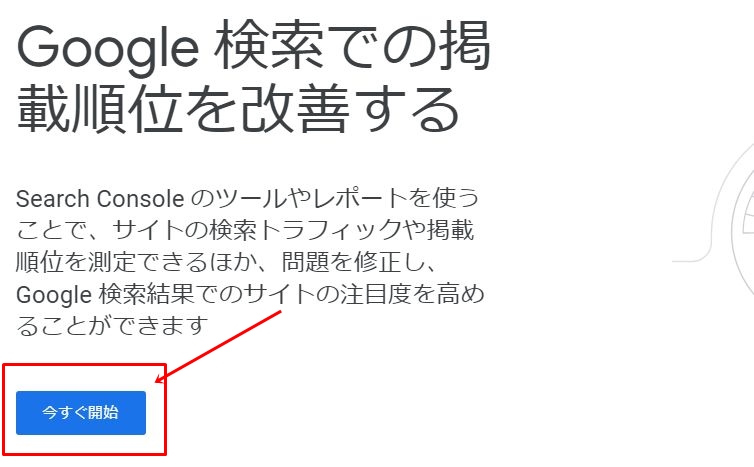
「今すぐ開始」をクリックして次に進みましょう!
Googleアカウントに登録する手順とフリーメールアドレス「Gmail」の取得方法は以下で解説しています。
 Gmailアカウント取得と受信メールから連絡先に登録する方法アフィリエイトを始める前に、 アフィリエイト専用のメールアドレスを取得し…
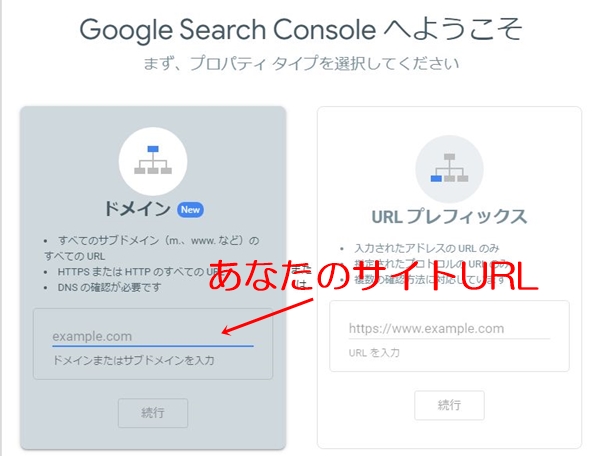
次に「ドメイン」側にあなたのサイトURLを入力し、「続行」をクリックします。
その際、「https://」OR「http://」の箇所を削除して登録をして下さい。
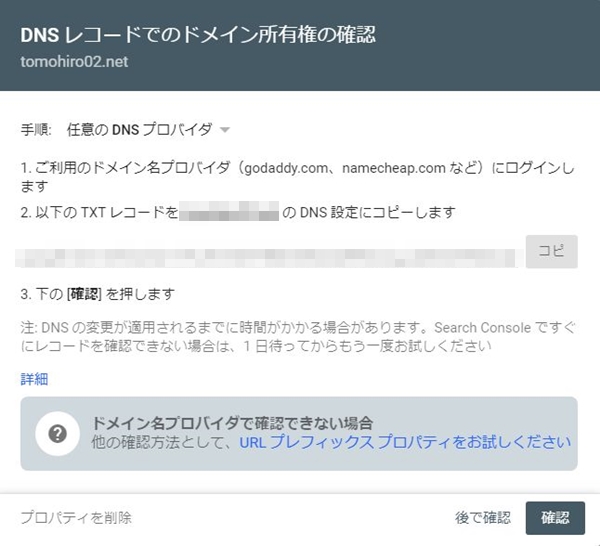
そうすると、「DNSレコードでのドメイン所有権の確認」が求められます。
「DNSレコード?」
さっぱりわかりませんよね(笑)
でも、ご安心下さい。
エックスサーバーを利用しているのであれば、1分でDNSレコードでの所有権の確認を済ませることができます。
ここでは、エックスサーバーを使ったDNSレコードでの所有権確認方法を解説していきますね。
エックスサーバーでのDNSレコード設定方法
1:まず、エックスサーバーのサーバーパネルにログインします。
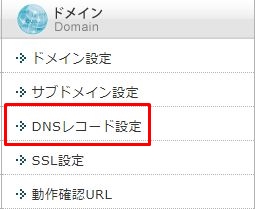
2:サーバーパネルの「ドメイン」内にある「DNSレコード設定」をクリックします。
3:ドメイン選択画面の中からサーチコンソールに登録するドメインを選択します。
4:「DNSレコード追加」を選択します。
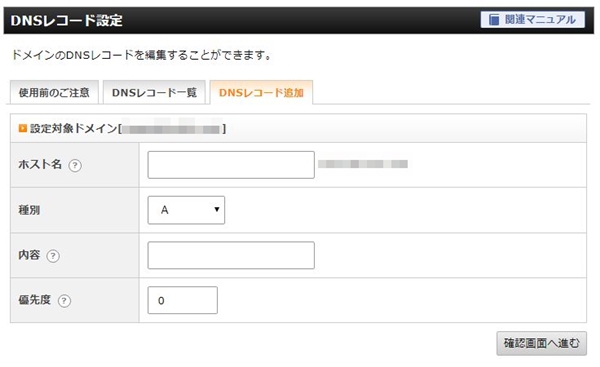
ホスト名:ドップドメインを設定する場合は空欄のままにします。
種別:プルダウンの中から「TXT」を選択。
内容:先程サーチコンソールの「DNSレコードでのドメイン所有権確認」ウィンドウに表示された「以下のTXTレコードをDNSレコード設定にコピーします」のテキストを貼り付けます。
優先度:そのままでOK
入力内容を確認し、右下の「確認画面に進む」をクリックして下さい。
5:「追加する」をクリックで完了!
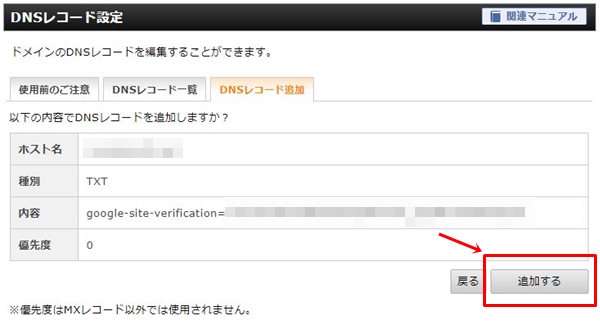
以上で、DNSレコードの設定は完了です。
DNSレコードの設定が反映されるまでには少々時間がかかります。
Google Search Console所有権の確認
DNSレコードレコードの設定後、Google Search Consoleに戻って、「DNSレコードでのドメイン所有権の確認」の画面右下の「確認」ボタンをクリック。
先程のDNSレコードレコード設定が反映されていれば「所有権を確認しました。」というメッセージが表示されます。
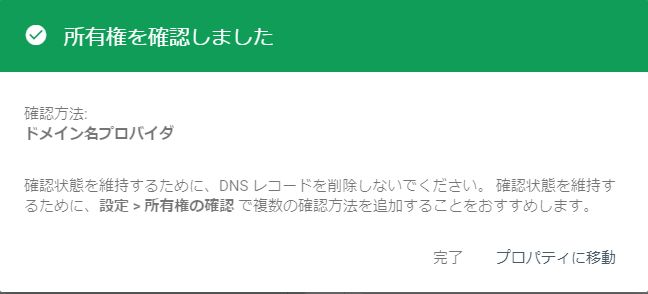
もしも、エラーが表示された場合はまだ「DNSレコードレコード設定」が反映されていない可能性があります。
5分程度お待ち頂ければ無事に設定が反映されていると思います。
以上で、サーチコンソールへの登録は完了です。
Googleクロームのブックマークバーにサーチコンソールを登録しておきましょう!
 Goole Chromeの使い方とアフィリエイト作業を効率化する方法普段何気に見ているインターネットの世界は、ブラウザを透して閲覧しています…
まとめ
以上、Google Search Console(旧ウェブマスターツール)の登録方法・使い方・利用することによって得られるメリットをご紹介しました。
長期的に運営するサイトは本記事を参考に必ずサーチコンソールに登録しておきましょう。
ちなみに僕は登録しているサイトもあれば登録しないでそのまま運営しているサイトもあります。
基本的には登録したからと言ってグーグルから高評価を得られる訳ではありません。
あくまでサイトを運営する上での補助的なツールであることをご理解下さい。
それでは、最後までお読み頂きありがとうございました!